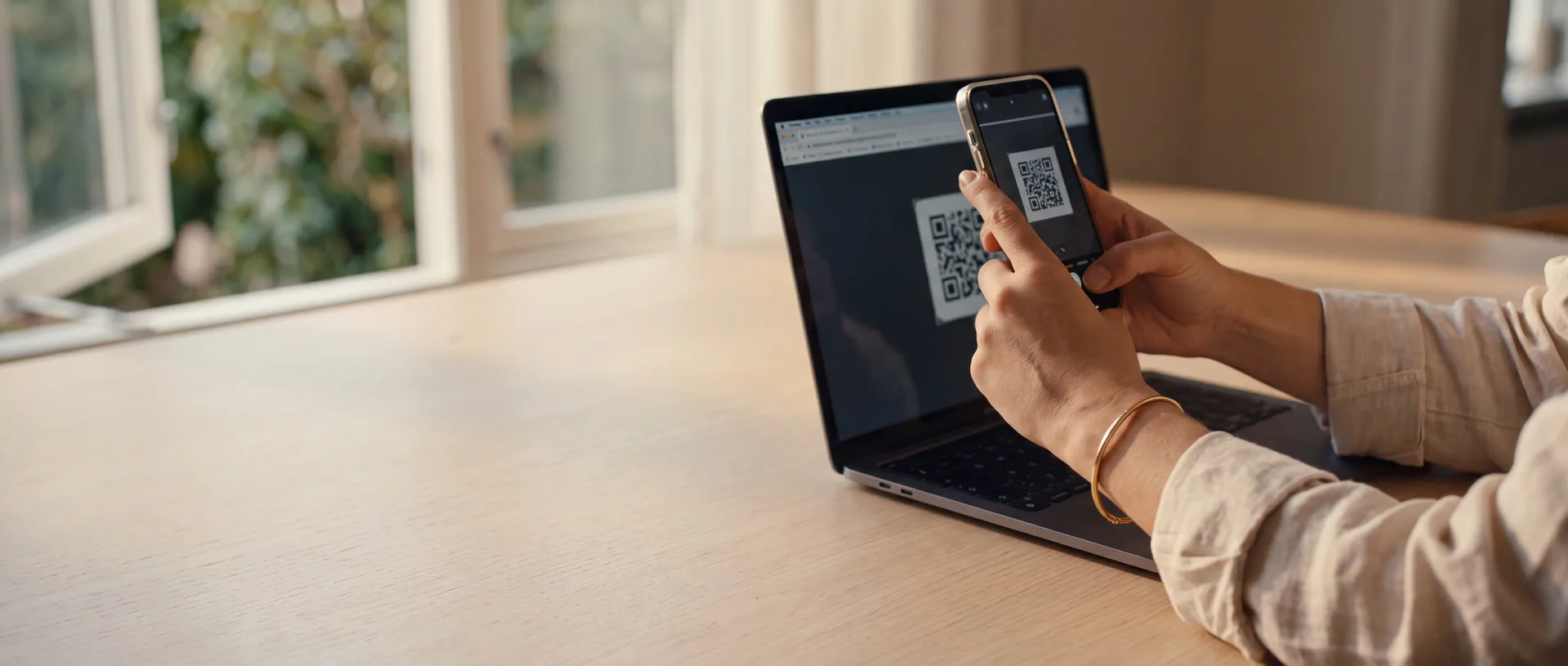
Er zijn drie manieren om een eSIM op een telefoon te zetten, en welke je moet gebruiken hangt helemaal af van de telefoon die je vasthoudt. De meeste handleidingen laten er maar één zien, en daarom blijven zo veel mensen steken op de stap die de handleiding oversloeg.
Deze behandelt ze alle drie — de link met één tik, de QR-code en handmatige invoer — voor iPhone en voor Android, plus de instellingen die je daarna goed moet zetten en wat je doet als er iets weigert te werken. Het kost van begin tot eind ongeveer vijf minuten, en je doet het thuis, dagen voordat je vliegt.
Belangrijkste punten
- Installeer thuis, dagen eerder — installeren is gratis en in feite omkeerbaar; installeren bij de gate is dat niet.
- Installeren en activeren zijn verschillende dingen. De klok start wanneer de eSIM in het buitenland voor het eerst een netwerk ziet, niet wanneer je hem toevoegt.
- Er zijn drie installatiemethoden; welke je gebruikt, hangt af van het apparaat dat je vasthoudt.
- De meeste problemen komen door instellingen, niet door een kapotte eSIM — vier ervan bepalen of het werkt.
Installeren en Activeren Zijn Niet Hetzelfde
Dit laat bijna iedereen struikelen, dus het is twee zinnen vooraf waard.
Installeren zet het profiel op de telefoon. Het gebeurt via Wi-Fi, waar je ook bent, en het start je bundel niet, verbruikt geen data en is niet ongedaan te maken door de telefoon uit te zetten. Activeren gebeurt vanzelf, later, op het moment dat die eSIM voor het eerst verbinding maakt met een netwerk op je bestemming — die verbinding start de geldigheidsklok.
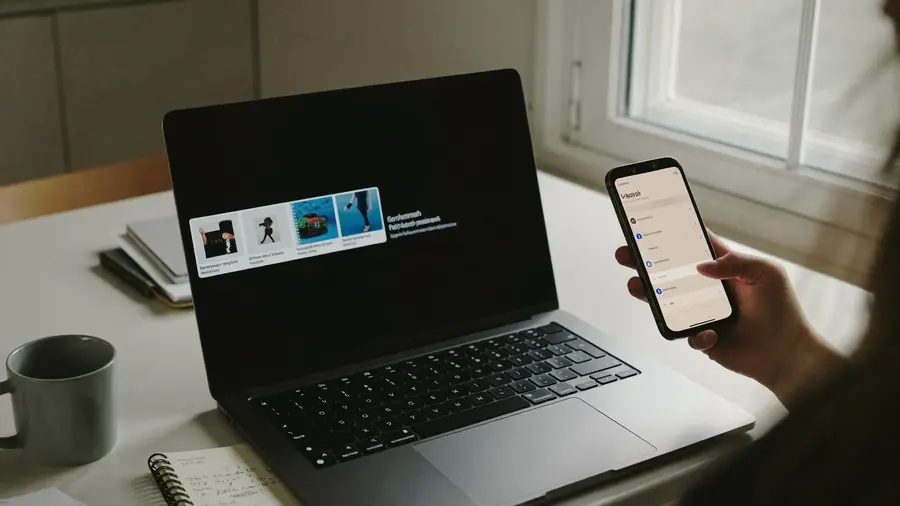
Op de telefoon die je echt meeneemt, niet op de laptop waarop de eMail met de levering toevallig openstaat. Twee van de drie controles kun je alleen vanaf de telefoon zelf beantwoorden.
Voordat Je Begint: Drie Controles
- Is de telefoon geschikt voor eSIM? Bijna alles wat de afgelopen jaren is verkocht, is dat. Raad het niet aan de hand van een modelnaam — hetzelfde model kan per regio verschillen — maar doe de controle of je telefoon geschikt is.
- Is de telefoon simlockvrij? Een vergrendelde telefoon weigert een buitenlandse eSIM, ook al ondersteunt de hardware hem prima. Dat is een contractuele beperking, geen technische, en je provider kan die meestal gratis opheffen zodra de telefoon is afbetaald — maar dat kan een dag of twee duren, dus controleer dit eerst, niet als laatste.
- Zit je op Wi-Fi, op de telefoon die je echt meeneemt? De installatie heeft internet nodig, en het profiel kan maar één keer worden geïnstalleerd. Beide zijn belangrijker dan ze klinken.
Methode 1: De Link met Eén Tik (het Makkelijkst)
Als je koopt op de telefoon waarmee je reist, hoef je nooit een QR-code te zien. De eMail met de levering bevat een knop eSIM installeren. Tikken erop geeft het profiel rechtstreeks aan je besturingssysteem — Apple en Google publiceren er allebei een standaardafhandeling voor — en je telefoon opent zijn eigen installatievenster.
- Open de eMail met de levering op de telefoon.
- Tik op eSIM installeren.
- Je telefoon vraagt of de bundel moet worden toegevoegd. Bevestig.
- Geef de lijn een naam. Reizen is een goede — je schakelt tussen lijnen en de standaardnamen zijn niet te onthouden.
Dat is alles. Tien tot dertig seconden. Doet de knop niets, dan lees je de eMail vrijwel zeker op een laptop — gebruik dan de QR-code hieronder.
Methode 2: De QR-Code
Gebruik dit als de eSIM op een andere telefoon komt dan die waarmee je kocht — de telefoon van je partner, een tweede telefoon, een apparaat waarop de eMail niet openstaat. Open de eMail op een laptop of tweede scherm, zodat de code op iets staat waar je een camera op kunt richten.
Op iPhone
-
Open het eSIM-scherm
InstellingenMobiel netwerkVoeg eSIM toe — het middelste heet op sommige plekken Mobiele data.
-
Kies QR-code gebruiken
De scanner opent meteen.
-
Richt de camera op de code
Bevestig de bundel wanneer die verschijnt.
-
Geef de lijn een naam
Kies daarna je standaardlijn voor bellen en berichten wanneer erom wordt gevraagd.
Je kunt ook gewoon de Camera-app openen en op de code richten — iOS herkent een eSIM-code en toont een melding die je naar hetzelfde venster brengt.
Eén ding om te negeren: Zet over vanaf iPhone in de Buurt. Dat is eSIM Quick Transfer, om je bestaande thuislijn tussen je eigen apparaten te verplaatsen. Het heeft niets met een reis-eSIM te maken.
Op Android
Het menu verschilt per fabrikant. De twee meest voorkomende:
Google Pixel — InstellingenNetwerk en internetSIM’s+ (SIM toevoegen). Als er wordt gevraagd een fysieke simkaart te plaatsen, zoek dan het kleine regeltje In plaats daarvan een simkaart downloaden? en tik erop. Daarna Volgende, en scannen.
Samsung Galaxy — InstellingenVerbindingenSIM-kaartbeheereSIM toevoegenQR-code scannen van serviceprovider.
Op andere Android-telefoons verschilt de bewoording, maar het pad is altijd een variant van netwerkinstellingensimkaartentoevoegen. De stap die mensen missen, is die van de Pixel: de telefoon gaat ervan uit dat je een plastic simkaart bedoelt, en de eSIM-optie is bewust onopvallend.
Methode 3: Handmatige Invoer
Gebruik dit als de camera niet scherpstelt, als de code is afgedrukt in plaats van op een scherm staat, of als het scannen om geen aanwijsbare reden mislukt. Elke eSIM komt met dezelfde informatie in tekstvorm, want de QR-code is alleen een afbeelding van die tekst.
Je hebt twee waarden nodig, allebei in de eMail met de levering:
- SM-DP+-adres — de server waarop je profiel staat. Het ziet eruit als een domeinnaam.
- Activeringscode — een lange reeks letters en cijfers die aangeeft welk profiel van jou is.
Op iPhone: InstellingenMobiel netwerkVoeg eSIM toeQR-code gebruikenGegevens handmatig invoeren — de laatste staat onderaan het scannerscherm en is makkelijk te missen. Op Android bieden dezelfde schermen een optie om de code handmatig in te voeren.
Na de Installatie: De Vier Instellingen Die Bepalen of Het Werkt
Dat het profiel op de telefoon staat, is niet hetzelfde als dat de telefoon het gebruikt. Een telefoon met twee simkaarten stelt je drie afzonderlijke vragen over welke lijn wat doet, en reizigers vergissen zich er voortdurend in bij één ervan.
| Instelling | Zet op | Waarom |
|---|---|---|
| Mobiele data | De reislijn | Dit is de lijn die je data in het buitenland draagt |
| Dataroaming, reislijn | Aan | Een reis-eSIM roamt. Uit betekent geen data |
| Dataroaming, thuislijn | Uit | De instelling die voor verrassende rekeningen zorgt |
| Bellen en berichten | Je thuislijn | Houdt je nummer en bankcodes bereikbaar |
De tweede en derde rij zijn dezelfde schakelaar op twee verschillende lijnen, in tegengestelde standen, en juist daarom gaat het mis. Zet ze allebei bewust.
Laat Wisselen van Mobiele Data Toestaan (iPhone) of het equivalent op Android uit. Het laat de telefoon terugvallen op je thuislijn als de reislijn traag is — wat thuis handig is en in het buitenland duur.
Je hoeft de APN niet aan te raken. Reis-eSIM’s configureren hem automatisch, en hem met de hand aanpassen is een veelgebruikte manier om een verbinding te breken die bijna werkte.
Als Je Landt
Zet de telefoon uit de vliegtuigmodus en wacht. Registratie op een lokaal netwerk duurt van een paar seconden tot een paar minuten, en het eerlijke antwoord is dat het in een drukke aankomsthal meestal langzamer gaat dan een uur later.
Je weet dat het werkte wanneer de providernaam bovenaan het scherm verandert in de naam van een lokale provider. Dat moment is ook wanneer je bundel begint te tellen — een bundel van zeven dagen die voor het eerst verbindt om 14:55, verloopt zeven dagen later om 14:55.
Als Het Misgaat
| Wat je ziet | Wat het meestal betekent |
|---|---|
| “Kan abonnement voor mobiele data niet toevoegen” | Geen internet tijdens de installatie, of de telefoon is vergrendeld door een provider. Probeer eerst een ander Wi-Fi-netwerk, controleer dan de simlock |
| “Deze code is niet meer geldig” | Het profiel is al eens geïnstalleerd — op deze telefoon of een andere. Een activeringscode is eenmalig |
| Geïnstalleerd, maar geen bereik op de bestemming | Geef het twee minuten, zet dan de vliegtuigmodus aan en uit. Nog niets? Kies in de instellingen handmatig een netwerk in plaats van automatisch |
| Bereikstreepjes, maar er laadt niets | Dataroaming staat uit op de reislijn, of mobiele data wijst nog naar je thuislijn |
| Het werkte, en toen niet meer | Het tegoed is op, of de geldigheid is verlopen. Beide zie je in je account |
| De lijn verdween na het resetten van de telefoon | Een fabrieksreset wist eSIM-profielen. Dit is het enige echt onherstelbare geval — de code is verbruikt |

Een profiel installeert één keer. Luchthaven-Wi-Fi, een oproep om in te stappen en een eenmalige activeringscode zijn een slechte combinatie, en het is de meest voorkomende manier waarop een werkende eSIM een supportticket wordt.
Drie Dingen Die Je Niet Moet Doen
- Verwijder het profiel niet terwijl er nog data op staat. Een eSIM verwijderen is niet zoals een simkaartje uit het simlaadje halen. De activeringscode is verbruikt, dus hij kan meestal niet terug — en de resterende data gaat ermee weg.
- Installeer hem niet op twee telefoons “om te zien welke werkt”. De eerste wint en de tweede krijgt een fout. Beslis voordat je scant.
- Laat het niet tot de luchthaven. Captive portals, time-outs, een rij achter je en een oproep om in te stappen vormen de slechtst denkbare omgeving voor een stap die een stabiele verbinding nodig heeft.
Veelgestelde Vragen
Hoe Vroeg Kan Ik Hem Installeren?
Zo vroeg als je wilt. Installeren start de bundel niet, dus de dag dat hij binnenkomt is een prima dag om hem te installeren.
Moet Ik Mijn Gewone Simkaart Verwijderen?
Nee, en dat moet je ook niet doen. Je thuislijn blijft in de telefoon, houdt je nummer bereikbaar en blijft verificatiecodes ontvangen. De reis-eSIM zit ernaast.
Kan Ik Hem Later naar een Nieuwe Telefoon Verplaatsen?
Ga er maar van uit dat het niet kan. Sommige aanbieders ondersteunen een heruitgifte en veel niet, omdat de code eenmalig is. Reis je met een reservetelefoon, beslis dan vooraf welke de echte is.
Werkt Hij met een Hotspot?
Op de meeste bundels wel — een laptop koppelen of delen met een reisgenoot werkt gewoon. Een paar netwerken beperken het, dus controleer de bundel zelf als dat de hele reden is dat je koopt.
Wat als Ik de Verkeerde Bestemming Heb Gekocht?
Zolang je hem niet hebt geïnstalleerd, is er niets gestart. Neem contact op voordat je scant en het is te regelen; na installatie is het profiel aan dat netwerk gebonden en is het veel moeilijker.
Waar te Beginnen
Koop op de telefoon die je meeneemt, installeer dezelfde avond over Wi-Fi thuis, geef de lijn een naam en zet de vier schakelaars uit de tabel hierboven. Vergeet het dan tot je landt, waar de enige resterende stap is de vliegtuigmodus uitzetten.
Twijfel je nog of een eSIM wel het juiste is, dan behandelt hoe een eSIM echt werkt wat hieraan voorafgaat, en is onze volledige gids het diepere naslagwerk. Heb je nog geen bundelgrootte gekozen, dan doet hoeveel data je echt nodig hebt die rekensom.
En als je weet waar je naartoe gaat, vergelijk dan de bundels voor je bestemming — meerdere mobiele netwerken bedienen meestal dezelfde plek, en de verschillen in prijs en tegoed zijn pas zichtbaar naast elkaar.
Controleer of je telefoon een eSIM aankan Beantwoordt het vanaf de telefoon die je vasthoudt, in plaats van vanaf een modelnaam.