eSIMin voi laittaa puhelimeen kolmella tavalla, ja se, mitä sinun kannattaa käyttää, riippuu kokonaan siitä, mikä puhelin sinulla on kädessä. Useimmat oppaat näyttävät vain yhden niistä, ja siksi niin moni jää jumiin vaiheeseen, jonka opas ohitti.
Tämä käy läpi kaikki kolme – yhden napautuksen linkin, QR-koodin ja manuaalisen syötön – iPhonelle ja Androidille sekä asetukset, jotka sinun on saatava kuntoon jälkikäteen, ja sen, mitä tehdä, kun jokin ei suostu toimimaan. Siihen pitäisi mennä noin viisi minuuttia alusta loppuun, ja se kannattaa tehdä kotona, päiviä ennen lentoa.
Tärkeimmät asiat
- Asenna kotona, päiviä etukäteen – asentaminen on ilmaista ja käytännössä peruttavissa; asentaminen portilla ei ole.
- Asentaminen ja aktivoiminen ovat eri asioita. Kello käynnistyy, kun eSIM kohtaa ulkomailla verkon ensimmäisen kerran, ei silloin kun lisäät sen.
- Asennustapoja on kolme; mitä käytät, riippuu siitä, mikä laite sinulla on kädessäsi.
- Useimmat viat ovat asetuksia, eivät rikkinäinen eSIM – neljä niistä ratkaisee, toimiiko se.
Asentaminen ja Aktivoiminen Eivät Ole Sama Asia
Tämä hämmentää lähes kaikkia, joten se ansaitsee kaksi lausetta heti alkuun.
Asentaminen laittaa profiilin puhelimeen. Se tapahtuu Wi-Fin kautta, missä tahansa olet, eikä se käynnistä pakettiasi, kuluta dataa eikä peru itseään, kun sammutat puhelimen. Aktivoituminen tapahtuu itsestään, myöhemmin, kun kyseinen eSIM yhdistyy ensimmäisen kerran verkkoon matkakohteessasi – juuri se yhteys käynnistää voimassaolon kellon.
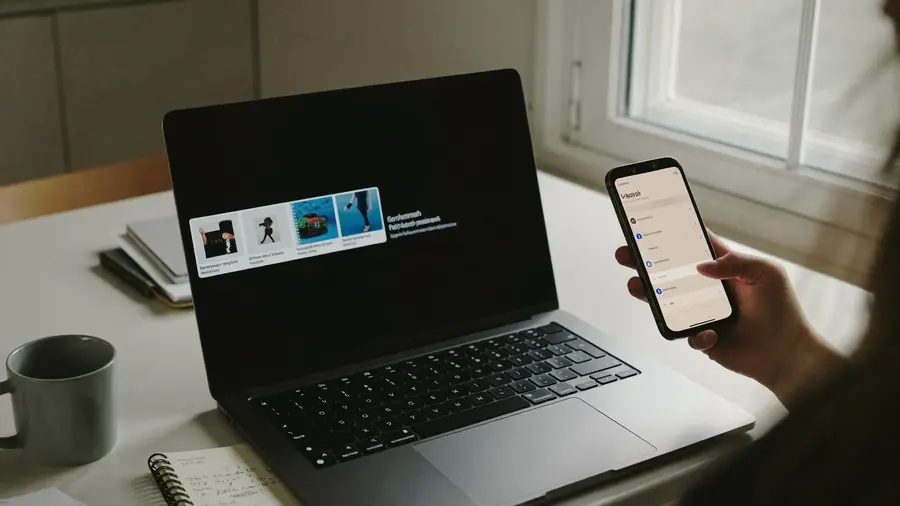
Puhelimella, jonka oikeasti otat mukaan, ei kannettavalla, jolla toimitusviesti sattuu olemaan auki. Kaksi kolmesta tarkistuksesta voi vastata vain itse puhelimesta.
Ennen Aloittamista: Kolme Tarkistusta
- Tukeeko puhelin eSIMiä? Lähes kaikki viime vuosina myyty tukee. Sen sijaan että arvaisit mallin nimestä – sama malli voi erota alueittain – tee laitteen yhteensopivuustarkistus.
- Onko puhelin vapaa operaattorin verkkolukituksesta? Lukittu puhelin hylkää ulkomaisen eSIMin, vaikka laitteisto tukee sitä aivan hyvin. Se on sopimusrajoitus, ei tekninen, ja operaattorisi voi yleensä poistaa sen ilmaiseksi, kun puhelin on maksettu – mutta siihen voi mennä päivä tai kaksi, joten tarkista tämä ensin, älä viimeisenä.
- Oletko Wi-Fissä puhelimella, jonka oikeasti otat mukaan? Asennus vaatii internet-yhteyden, ja profiilin voi asentaa vain kerran. Molemmilla on enemmän merkitystä kuin miltä kuulostaa.
Tapa 1: Yhden Napautuksen Linkki (Helpoin)
Kun ostat puhelimella, jolla matkustat, sinun ei tarvitse nähdä QR-koodia lainkaan. Toimitusviestissä, jonka saat eMail-viestinä, on Asenna eSIM -painike. Sen napauttaminen antaa profiilin suoraan käyttöjärjestelmällesi – sekä Apple että Google julkaisevat tähän tarkoitukseen vakiokäsittelijän – ja puhelimesi avaa oman natiivin asennusikkunansa.
- Avaa toimitusviesti puhelimella.
- Napauta Asenna eSIM.
- Puhelin kysyy, lisätäänkö paketti. Vahvista.
- Anna linjalle nimi. Matka on hyvä – vaihdat linjojen välillä, eivätkä oletusnimet jää mieleen.
Siinä kaikki. Kymmenestä kolmeenkymmeneen sekuntia. Jos painike ei tee mitään, luet viestiä lähes varmasti kannettavalla – käytä sen sijaan alla olevaa QR-koodia.
Tapa 2: QR-koodi
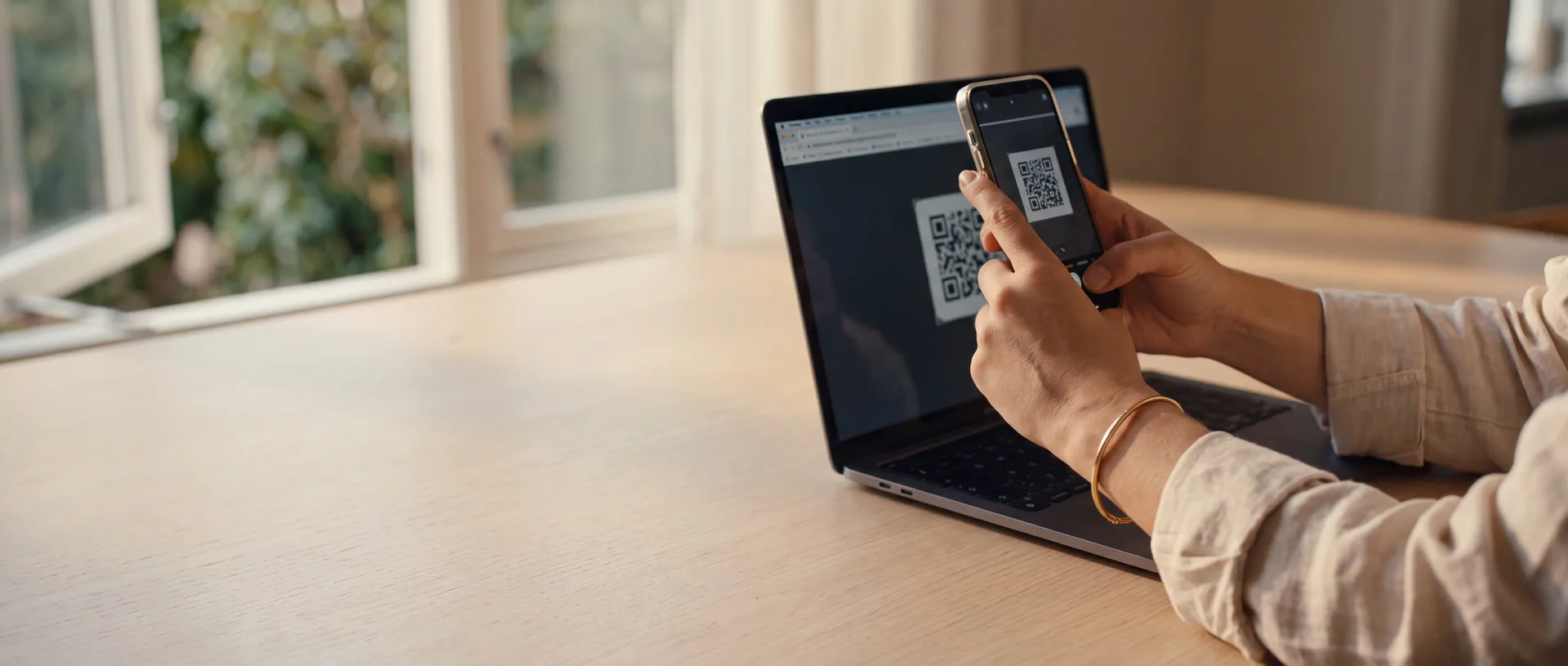
Käytä tätä, kun eSIM menee eri puhelimeen kuin siihen, jolla ostit – kumppanin puhelimeen, toiseen puhelimeen, laitteeseen, jolla viesti ei ole auki. Avaa viesti kannettavalla tai toisella näytöllä, jotta koodi on jollakin, mitä voit osoittaa kameralla.
iPhonessa
-
Avaa eSIM-näyttö
AsetuksetMobiilidataLisää eSIM – keskimmäinen on joillakin alueilla nimeltään Matkapuhelindata.
-
Valitse Käytä QR-koodia
Skanneri avautuu heti.
-
Osoita kamera koodiin
Vahvista paketti, kun se ilmestyy.
-
Anna linjalle nimi
Valitse sitten oletuslinjasi puheluille ja viesteille, kun sitä kysytään.
Voit myös avata Kamera-sovelluksen ja osoittaa sen koodiin – iOS tunnistaa eSIM-koodin ja tarjoaa ilmoituksen, joka vie samaan ikkunaan.
Yksi asia, jonka voit ohittaa: Siirrä lähellä olevasta iPhonesta. Se on eSIM Quick Transfer, jolla siirretään nykyinen kotilinjasi omien laitteidesi välillä. Sillä ei ole mitään tekemistä matka-eSIMin kanssa.
Androidissa
Valikko vaihtelee valmistajan mukaan. Kaksi yleisintä:
Google Pixel – AsetuksetVerkko ja internetSIM-kortit+ (Lisää SIM-kortti). Kun puhelin pyytää asettamaan fyysisen SIM-kortin, etsi pieni rivi, jossa lukee Lataa SIM-kortti sen sijaan, ja napauta sitä. Sitten Seuraava, ja skannaa.
Samsung Galaxy – AsetuksetYhteydetSIM-kortin hallintaLisää eSIMSkannaa QR-koodi.
Muissa Android-puhelimissa sanamuoto vaihtelee, mutta polku on aina jokin versio sarjasta verkkoasetuksetSIM-kortitlisää. Vaihe, jonka ihmiset ohittavat, on Pixelin: puhelin olettaa, että tarkoitat muovista SIM-korttia, ja eSIM-vaihtoehto on tarkoituksella vaatimaton.
Tapa 3: Manuaalinen Syöttö
Käytä tätä, kun kamera ei tarkenna, kun koodi on painettu eikä näytöllä tai kun skannaus epäonnistuu ilman ilmeistä syytä. Jokaisen eSIMin mukana tulee sama tieto tekstimuodossa, koska QR-koodi on vain kuva siitä tekstistä.
Tarvitset kaksi arvoa, jotka ovat kumpikin toimitusviestissä:
- SM-DP+-osoite – palvelin, jolla profiilisi on. Se näyttää verkkotunnukselta.
- Aktivointikoodi – pitkä kirjain- ja numerojono, joka kertoo, mikä profiili on sinun.
iPhonessa: AsetuksetMobiilidataLisää eSIMKäytä QR-koodiaSyötä tiedot käsin – viimeinen on skannerinäytön alareunassa, ja sen ohittaa helposti. Androidissa samat näytöt tarjoavat syötä koodi käsin -vaihtoehdon.
Asennuksen Jälkeen: Neljä Asetusta, Jotka Ratkaisevat, Toimiiko Se
Se, että profiili on puhelimessa, ei ole sama asia kuin että puhelin käyttää sitä. Puhelin, jossa on kaksi SIM-korttia, kysyy sinulta kolme erillistä kysymystä siitä, mikä linja tekee mitä, ja matkailijat erehtyvät yhdessä niistä jatkuvasti.
| Asetus | Aseta | Miksi |
|---|---|---|
| Mobiilidata | Matkalinja | Tämä kuljettaa datasi ulkomailla |
| Dataroaming, matkalinja | Päällä | Matka-eSIM roamaa. Pois päältä tarkoittaa ei dataa |
| Dataroaming, kotilinja | Pois | Asetus, joka tekee yllätyslaskuja |
| Puhelut ja viestit | Kotilinjasi | Pitää numerosi ja pankin koodit tulossa |
Toinen ja kolmas rivi ovat sama kytkin kahdella eri linjalla vastakkaisissa asennoissa, ja juuri siksi se menee pieleen. Aseta molemmat tarkoituksella.
Jätä Salli mobiilidatan vaihtaminen (iPhone) tai sen Android-vastine pois päältä. Se antaa puhelimen palata kotilinjaan, kun matkalinja on hidas – mikä on hyödyllistä kotona ja kallista ulkomailla.
Sinun ei pitäisi tarvita koskea APN-asetuksiin. Matka-eSIMit määrittävät sen automaattisesti, ja sen käsin muokkaaminen on yleinen tapa rikkoa yhteys, joka oli juuri toimimaisillaan.
Kun Laskeudut
Ota puhelin pois lentotilasta ja odota. Rekisteröityminen paikalliseen verkkoon kestää muutamasta sekunnista pariin minuuttiin, ja rehellinen vastaus on, että se on yleensä hitaampaa vilkkaassa saapuvien aulassa kuin se on tunnin kuluttua.
Tiedät sen onnistuneen, kun näytön yläreunan operaattorin nimi vaihtuu paikalliseksi operaattoriksi. Se hetki on myös se, jolloin pakettisi alkaa laskea aikaa – seitsemän päivän paketti, joka yhdistyy ensimmäisen kerran kello 14:55, vanhenee kello 14:55 seitsemän päivää myöhemmin.
Kun Jokin Menee Pieleen
| Mitä näet | Mitä se yleensä tarkoittaa |
|---|---|
| ”Mobiilidatapakettia ei voi lisätä” | Ei internetiä asennuksen aikana tai puhelin on verkkolukittu. Kokeile ensin toista Wi-Fi-verkkoa, tarkista sitten lukitus |
| ”Tämä koodi ei ole enää voimassa” | Profiili on jo asennettu kerran – tähän puhelimeen tai toiseen. Aktivointikoodi on kertakäyttöinen |
| Asennettu, mutta ei signaalia matkakohteessa | Anna kaksi minuuttia, kytke sitten lentotila päälle ja pois. Jos edelleen ei mitään, valitse verkko käsin asetuksista automaattisen sijaan |
| Signaalipalkit, mutta mikään ei lataudu | Dataroaming on pois päältä matkalinjalla tai mobiilidata osoittaa yhä kotilinjaasi |
| Se toimi, sitten lakkasi | Datamäärä loppui tai voimassaolo päättyi. Molemmat näkyvät tililläsi |
| Linja katosi puhelimen nollauksen jälkeen | Tehdasasetusten palautus pyyhkii eSIM-profiilit. Tämä on se yksi todella korjaamaton tapaus – koodi on käytetty |

Profiili asentuu kerran. Lentokentän Wi-Fi, koneeseen nousun kuulutus ja kertakäyttöinen aktivointikoodi ovat huono yhdistelmä, ja se on yleisin tapa, jolla toimiva eSIM muuttuu tukipyynnöksi.
Kolme Asiaa, Joita ei Pidä Tehdä
- Älä poista profiilia, kun siinä on dataa jäljellä. eSIMin poistaminen ei ole kuin kortin ottaminen pois kelkasta. Aktivointikoodi on käytetty, joten sitä ei yleensä voi laittaa takaisin – ja jäljellä oleva data menee sen mukana.
- Älä asenna sitä kahteen puhelimeen ”nähdäksesi, kumpi toimii”. Ensimmäinen voittaa ja toinen saa virheen. Päätä ennen kuin skannaat.
- Älä jätä asennusta vasta lentokentälle. Kirjautumisportaalit, aikakatkaisut, jono takanasi ja koneeseen nousun kuulutus ovat mahdollisimman huono ympäristö vaiheelle, joka tarvitsee vakaan yhteyden.
Usein Kysytyt Kysymykset
Kuinka Aikaisin Sen Voi Asentaa?
Niin aikaisin kuin haluat. Asentaminen ei käynnistä pakettia, joten sen saapumispäivä on hyvä päivä asentaa se.
Pitääkö Tavallinen SIM Ottaa Pois?
Ei, eikä pidäkään. Kotilinjasi pysyy puhelimessa, pitää numerosi tavoitettavana ja vastaanottaa edelleen vahvistuskoodit. Matka-eSIM on sen rinnalla.
Voinko Siirtää Sen Myöhemmin Uuteen Puhelimeen?
Oleta, ettet. Jotkin operaattorit tukevat uudelleenmyöntämistä ja monet eivät, koska koodi on kertakäyttöinen. Jos matkustat varapuhelimen kanssa, päätä etukäteen, kumpi on se oikea.
Toimiiko Se Hotspotin kanssa?
Useimmissa paketeissa kyllä – kannettavan yhdistäminen tai jakaminen matkakumppanin kanssa toimii normaalisti. Muutamat verkot rajoittavat sitä, joten tarkista itse paketti, jos se on koko syy ostoon.
Entä jos Ostin Väärän Matkakohteen?
Kunhan et ole asentanut sitä, mitään ei ole alkanut. Ota yhteyttä ennen skannausta, niin asia voidaan selvittää; asennuksen jälkeen profiili on sidottu siihen verkkoon, ja se on paljon vaikeampaa.
Mistä Aloittaa
Osta puhelimella, jonka otat mukaan, asenna kotona Wi-Fillä samana iltana, anna linjalle nimi ja aseta neljä kytkintä yllä olevan taulukon mukaan. Unohda sitten koko asia, kunnes laskeudut, jolloin ainoa jäljellä oleva vaihe on lentotilan sammuttaminen.
Jos mietit vielä, onko eSIM ylipäätään oikea ratkaisu, miten eSIM oikeasti toimii kattaa asiat ennen tätä, ja koko oppaamme on syvempi viite. Jos et ole vielä valinnut pakettikokoa, kuinka paljon dataa oikeasti tarvitset tekee sen laskutoimituksen.
Ja kun tiedät, minne olet menossa, vertaa matkakohteesi kattavia paketteja – useat mobiiliverkot palvelevat yleensä samaa paikkaa, ja hinnan ja datamäärän erot näkyvät selvästi vasta rinnakkain.
Tarkista, ottaako puhelimesi eSIMin Vastaa laitteesta, jota pidät kädessäsi, eikä mallin nimestä.