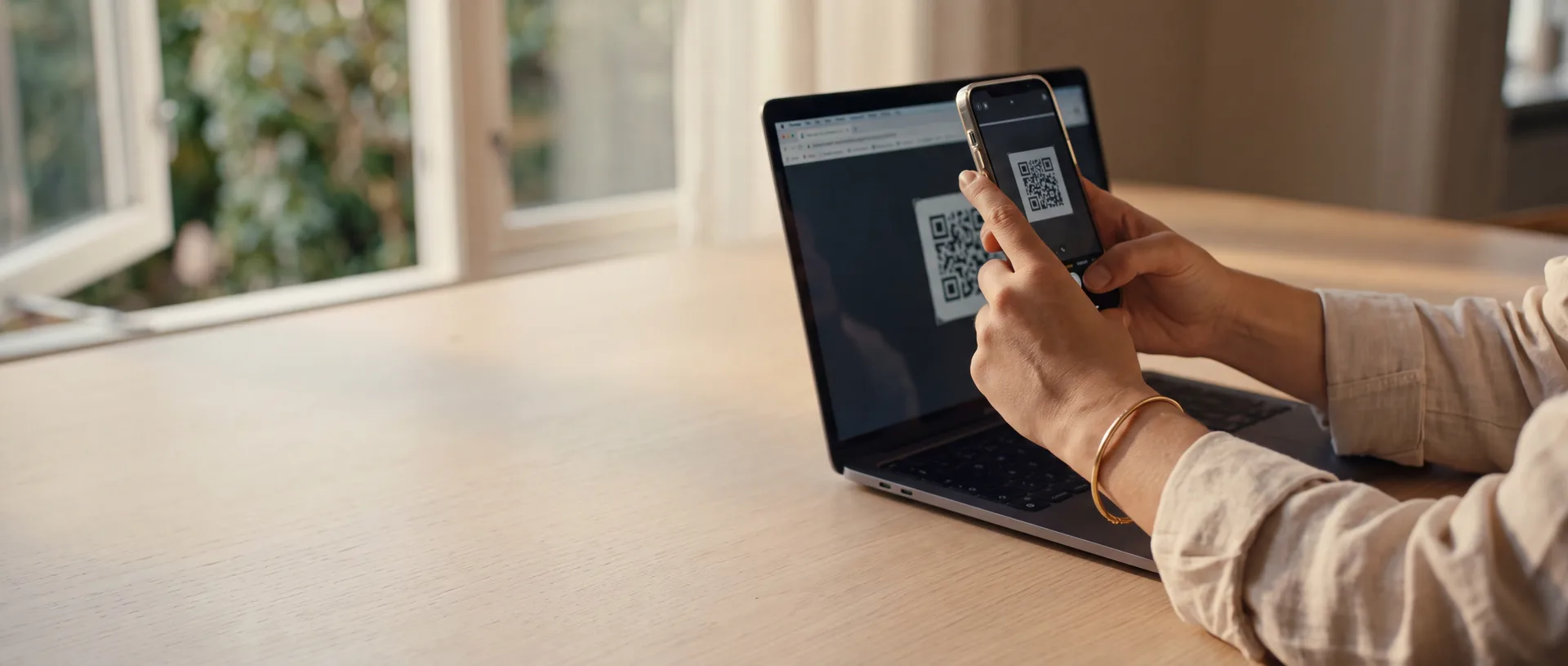
Egy eSIM háromféleképpen kerülhet fel egy telefonra, és hogy neked melyik való, teljes egészében attól függ, milyen telefont tartasz a kezedben. A legtöbb útmutató csak az egyiket mutatja meg, és pontosan ezért akad el annyi ember éppen azon a lépésen, amelyet az útmutató kihagyott.
Ez mind a hármat végigveszi — az egy koppintásos linket, a QR-kódot és a kézi megadást — iPhone-ra és Androidra, mellé pedig azokat a beállításokat, amelyeket utána jól kell eltalálni, és azt, mit tegyél, ha valami nem hajlandó működni. Elejétől a végéig nagyjából öt perc, és otthon érdemes csinálni, jóval az indulás előtt.
A Lényeg
- Otthon telepítsd, több nappal korábban — a telepítés ingyenes és a gyakorlatban semmire nem kötelez; a beszállókapunál telepíteni már igen.
- A telepítés és az aktiválás két különböző dolog. Az óra akkor indul, amikor az eSIM külföldön először találkozik egy hálózattal, nem akkor, amikor hozzáadod.
- Három telepítési mód létezik; hogy melyiket használod, a kezedben lévő készüléktől függ.
- A legtöbb hiba beállítás, nem elromlott eSIM — négy közülük dönti el, hogy működik-e.
A Telepítés és az Aktiválás Nem Ugyanaz
Ezen majdnem mindenki elcsúszik, úgyhogy megér két mondatot rögtön az elején.
A telepítés felteszi a profilt a telefonra. Wi-Fi-n keresztül történik, bárhol is vagy, és nem indítja el a csomagodat, nem fogyaszt adatot, és a telefon kikapcsolásával sem lehet visszacsinálni. Az aktiválás magától történik, később, amikor az az eSIM először kapcsolódik hálózathoz az úti célon — és ez a kapcsolódás indítja el az érvényességi órát.
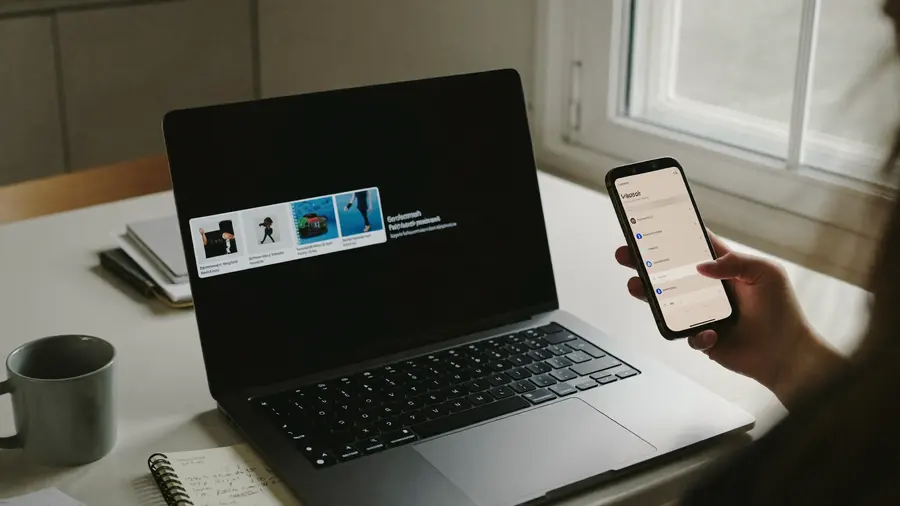
Azon a telefonon, amelyet tényleg viszel, nem azon a laptopon, amelyen éppen nyitva van a szállítási eMail üzenet. A három ellenőrzésből kettőre csak maga a készülék tud válaszolni.
Mielőtt Belekezdesz: Három Ellenőrzés
- Támogatja a telefon az eSIM-et? Az elmúlt évek szinte teljes kínálata igen. Ahelyett, hogy a típusnévből találgatnál — ugyanaz a típus régiónként eltérhet — futtasd le a készülék-kompatibilitási ellenőrzést.
- Független a telefon a szolgáltatótól? Egy zárolt készülék elutasítja az idegen eSIM-et, pedig a hardver tökéletesen kezelné. Ez szerződéses korlátozás, nem műszaki, és a szolgáltatód általában ingyen feloldja, ha a telefon már ki van fizetve — de eltarthat egy-két napig, ezért ezt nézd meg elsőként, ne utoljára.
- Wi-Fi-n vagy, azon a telefonon, amelyet tényleg viszel? A telepítéshez internetkapcsolat kell, és a profil csak egyszer telepíthető. Mindkettő többet nyom a latban, mint amilyennek hangzik.
1. Módszer: Az Egy Koppintásos Link (a Legegyszerűbb)
Ha azon a telefonon vásárolsz, amellyel utazol, QR-kódot egyáltalán nem is látsz. A szállítási eMail üzenet tartalmaz egy eSIM Telepítése gombot. Ha rákoppintasz, a profil egyenesen az operációs rendszerednek adódik át — az Apple és a Google is közzétesz erre egy szabványos megoldást —, a telefon pedig megnyitja a saját telepítési ablakát.
- Nyisd meg a szállítási eMail üzenetet a telefonon.
- Koppints az eSIM Telepítése gombra.
- A telefon megkérdezi, hozzáadja-e a csomagot. Hagyd jóvá.
- Adj nevet a vonalnak. Az Utazás jó választás — váltogatni fogsz a vonalak között, az alapértelmezett neveket pedig senki nem jegyzi meg.
Ennyi az egész. Tíz-harminc másodperc. Ha a gomb nem csinál semmit, szinte biztosan laptopon olvasod az eMail üzenetet — akkor használd az alábbi QR-kódot.
2. Módszer: A QR-Kód
Akkor jó, ha az eSIM másik telefonra kerül, mint amelyikkel vásároltál — az útitársad készülékére, egy második telefonra, olyan eszközre, amelyen nincs nyitva az eMail üzenet. Nyisd meg az eMail üzenetet laptopon vagy egy második képernyőn, hogy a kód olyasmin legyen, amire rá tudsz irányítani egy kamerát.
iPhone-on
-
Nyisd meg az eSIM képernyőt
BeállításokMobilhálózateSIM hozzáadása — a középső elem egyes régiókban Mobiladatok néven szerepel.
-
Válaszd a QR-Kód Használata Lehetőséget
A szkenner azonnal megnyílik.
-
Irányítsd a kamerát a kódra
Hagyd jóvá a csomagot, amikor megjelenik.
-
Nevezd el a vonalat
Utána válaszd ki az alapértelmezett vonalat a hívásokhoz és az üzenetekhez, amikor rákérdez.
Egyszerűen megnyithatod a Kamera alkalmazást is, és ráirányíthatod a kódra — az iOS felismeri az eSIM-kódot, és felkínál egy értesítést, amely ugyanoda vezet.
Egy dolog, amit hagyj figyelmen kívül: Átvitel közeli iPhone készülékről. Ez az eSIM Quick Transfer, a meglévő otthoni vonalad mozgatására a saját készülékeid között. Az utazási eSIM-hez semmi köze.
Androidon
A menü gyártónként más. A két leggyakoribb:
Google Pixel — BeállításokHálózat és internetSIM-ek+ (SIM hozzáadása). Amikor fizikai SIM behelyezését kéri, keresd az apró sort: Inkább letöltesz egy SIM-et? — és koppints rá. Utána Tovább, és olvasd be.
Samsung Galaxy — BeállításokKapcsolatokSIM-kezelőeSIM hozzáadásaSzolgáltató QR-kódjának beolvasása.
Más Android-telefonokon a szóhasználat változik, de az útvonal mindig valamilyen változata ennek: hálózati beállításokSIM-kártyákhozzáadás. A lépés, amelyet sokan kihagynak, a Pixelnél van: a telefon abból indul ki, hogy műanyag SIM-re gondolsz, az eSIM lehetőség pedig szándékosan halkan szerepel.
3. Módszer: Kézi Megadás
Akkor jó, ha a kamera nem tud élesre állni, ha a kód nyomtatva van képernyő helyett, vagy ha a beolvasás minden látható ok nélkül elszáll. Minden eSIM ugyanazokat az adatokat szövegesen is hozza, mert a QR-kód csak egy kép erről a szövegről.
Két érték kell, és mindkettőt tartalmazza a szállítási eMail üzenet:
- SM-DP+ cím — az a kiszolgáló, amely a profilodat őrzi. Úgy néz ki, mint egy domainnév.
- Aktiválási kód — betűk és számok hosszú sora, amely megmondja, melyik profil a tiéd.
iPhone-on: BeállításokMobilhálózateSIM hozzáadásaQR-kód használataAdatok megadása kézzel — az utolsó a szkenner képernyőjének legalján van, és könnyű átsiklani felette. Androidon ugyanezek a képernyők felkínálnak egy kód kézi megadása lehetőséget.
A Telepítés után: A Négy Beállítás, ami Eldönti, hogy Működik-e
Attól, hogy a profil a telefonon van, még nem használja is a telefon. Egy két SIM-es készülék három külön kérdést tesz fel arról, melyik vonal mit csinál, és az egyiket az utazók folyamatosan elrontják.
| Beállítás | Állítsd erre | Miért |
|---|---|---|
| Mobiladat | Az utazási vonal | Ez viszi az adataidat külföldön |
| Adatroaming, utazási vonal | Be | Az utazási eSIM roamingol. A ki azt jelenti, hogy nincs adat |
| Adatroaming, otthoni vonal | Ki | Ez a beállítás gyártja a meglepetésszámlákat |
| Hívások és üzenetek | Az otthoni vonalad | Elérhetőn tartja a számodat és érkezőn a banki kódokat |
A második és a harmadik sor ugyanaz a kapcsoló két különböző vonalon, ellentétes állásban, és pontosan ezért szokott elromlani. Mindkettőt tudatosan állítsd be.
A Mobiladat-váltás engedélyezése beállítást (iPhone) vagy az Androidon lévő megfelelőjét hagyd kikapcsolva. Ez engedi, hogy a telefon visszaessen az otthoni vonalra, amikor az utazási lassú — otthon hasznos, külföldön drága.
Az APN-hez nem kell hozzányúlnod. Az utazási eSIM-ek maguktól beállítják, és a kézi szerkesztés bevett módja annak, hogy elrontsd az éppen működni készülő kapcsolatot.
Amikor Leszállsz
Kapcsold ki a repülőgépes üzemmódot, és várj. A helyi hálózatra bejelentkezés pár másodperctől néhány percig tart, és az őszinte válasz az, hogy egy zsúfolt érkezési csarnokban rendszerint lassabb, mint egy órával később lesz.
Onnan tudod, hogy sikerült, hogy a képernyő tetején a szolgáltató neve helyire vált. Ez a pillanat egyben az is, amikor a csomagod számolni kezd — egy hétnapos csomag, amely először 14:55-kor kapcsolódik, hét nappal később 14:55-kor jár le.
Amikor Valami Elromlik
| Amit látsz | Amit általában jelent |
|---|---|
| „A mobiladat-csomag nem adható hozzá” | A telepítés alatt nem volt internet, vagy a telefon szolgáltatóhoz van kötve. Először próbálj másik Wi-Fi hálózatot, aztán nézd meg a zárolást |
| „Ez a kód már nem érvényes” | A profilt már egyszer telepítették — ezen a telefonon vagy egy másikon. Az aktiválási kód egyszer használatos |
| Telepítve, de az úti célon nincs jel | Adj neki két percet, aztán kapcsold be és ki a repülőgépes üzemmódot. Ha még mindig semmi, válassz hálózatot a beállításokban kézzel, ne automatikusan |
| Van térerő, de semmi nem tölt be | Az adatroaming ki van kapcsolva az utazási vonalon, vagy a mobiladat még mindig az otthoni vonalra mutat |
| Működött, aztán abbahagyta | Elfogyott a keret, vagy lejárt az érvényesség. Mindkettő látszik a fiókodban |
| A vonal eltűnt a telefon visszaállítása után | A gyári visszaállítás törli az eSIM-profilokat. Ez az egyetlen igazán helyrehozhatatlan eset — a kód elhasználódott |

Egy profil egyszer települ. A reptéri Wi-Fi, a beszállásra hívó bemondás és az egyszer használatos aktiválási kód rossz kombináció, és ez a leggyakoribb módja annak, hogy egy működő eSIM ügyfélszolgálati bejelentéssé váljon.
Három Dolog, amit Ne Csinálj
- Ne töröld a profilt, amíg maradt rajta adat. Az eSIM eltávolítása nem olyan, mint kivenni egy kártyát a tálcából. Az aktiválási kód elhasználódott, így általában nem tehető vissza — és a maradék adat vele megy.
- Ne telepítsd két telefonra, „hogy meglásd, melyiken megy”. Az első nyer, a második hibát kap. Dönts, mielőtt beolvasod.
- Ne hagyd a reptérre. Belépőoldalak, időtúllépések, sor a hátad mögött és a beszállásra hívó bemondás a lehető legrosszabb környezet egy olyan lépéshez, amelyhez stabil kapcsolat kell.
Gyakori Kérdések
Milyen Korán Telepíthetem?
Amilyen korán csak akarod. A telepítés nem indítja el a csomagot, így az a nap, amikor megérkezik, jó nap a telepítésre.
Ki Kell Vennem a Szokásos SIM-et?
Nem, és nem is érdemes. Az otthoni vonalad a telefonban marad, elérhetőn tartja a számodat, és továbbra is fogadja a hitelesítő kódokat. Az utazási eSIM mellé kerül.
Átvihetem Később egy Új Telefonra?
Indulj ki abból, hogy nem. Egyes szolgáltatók támogatják az újrakibocsátást, sokan nem, mert a kód egyszer használatos. Ha tartalék készülékkel utazol, előre döntsd el, melyik az igazi.
Működik Hotspottal?
A legtöbb csomagnál igen — laptop megosztása vagy az útitárs bekötése rendben működik. Néhány hálózat korlátozza, úgyhogy nézd meg magát a csomagot, ha az egész vásárlás emiatt történik.
Mi Van, ha Rossz Úti Célt Vettem?
Amíg nincs telepítve, semmi nem indult el. Írj nekünk, mielőtt beolvasod, és rendezhető; a telepítés után a profil ahhoz a hálózathoz kötődik, és sokkal nehezebb.
Hol Kezdd
Azon a telefonon vásárolj, amelyet viszel, telepítsd még aznap este otthoni Wi-Fi-n, nevezd el a vonalat, és állítsd be a fenti táblázat négy kapcsolóját. Utána felejtsd el a leszállásig, ahol az egyetlen hátralévő lépés a repülőgépes üzemmód kikapcsolása.
Ha még azt mérlegeled, egyáltalán jó választás-e az eSIM, a hogyan működik valójában az eSIM az ez előtti terepet fedi le, a teljes útmutatónk pedig a mélyebb kézikönyv. Ha még nincs meg a csomagméret, a mennyi adat kell valójában elvégzi ezt a számolást.
És ha már tudod, hová mész, hasonlítsd össze az úti céladat lefedő csomagokat — ugyanazt a helyet általában több mobilhálózat is kiszolgálja, az ár és a keret közti különbségek pedig csak egymás mellett látszanak.
Nézd Meg, Fogad-e a Telefonod eSIM-et A kezedben lévő készülékből válaszol, nem egy típusnévből.