eSIM można wgrać do telefonu na trzy sposoby, a to, który z nich jest właściwy, zależy wyłącznie od tego, jaki telefon trzymasz w ręku. Większość poradników pokazuje tylko jeden z nich i właśnie dlatego tyle osób grzęźnie dokładnie na tym kroku, który poradnik pominął.
Ten opisuje wszystkie trzy — link jednym dotknięciem, kod QR i wpisanie ręczne — dla iPhone i dla Androida, a do tego ustawienia, które trzeba potem poprawnie ustawić, oraz co robić, gdy coś nie chce zadziałać. Od początku do końca zajmuje to jakieś pięć minut i lepiej zrobić to w domu, na kilka dni przed wylotem.
Najważniejsze
- Instaluj w domu i z kilkudniowym wyprzedzeniem — instalacja nic nie kosztuje i w praktyce do niczego nie zobowiązuje; instalacja przy bramce już tak.
- Instalacja i aktywacja to dwie różne rzeczy. Czas rusza wtedy, gdy eSIM po raz pierwszy spotka sieć za granicą, a nie wtedy, gdy ją dodajesz.
- Sposoby instalacji są trzy; który z nich wybierzesz, zależy od urządzenia, które trzymasz w ręku.
- Większość niepowodzeń to ustawienia, a nie zepsuta eSIM — cztery z nich decydują, czy to działa.
Instalacja i Aktywacja To Nie To Samo
Myli to niemal każdego, więc warto poświęcić temu dwa zdania na wstępie.
Instalacja umieszcza profil w telefonie. Odbywa się przez Wi-Fi, gdziekolwiek jesteś, i nie uruchamia twojego planu, nie zużywa danych ani nie cofa się przez wyłączenie telefonu. Aktywacja dzieje się sama, później, w chwili gdy ta eSIM po raz pierwszy łączy się z siecią w miejscu docelowym — i to właśnie połączenie uruchamia zegar ważności.
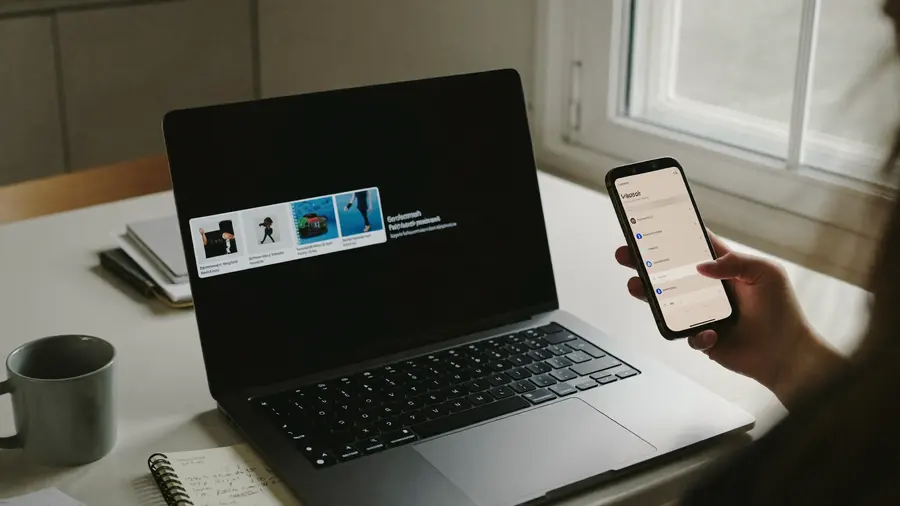
Na tym telefonie, który naprawdę zabierasz, a nie na laptopie, na którym akurat jest otwarty eMail z dostawą. Dwa z trzech sprawdzeń da się wykonać wyłącznie na samym urządzeniu.
Zanim Zaczniesz: Trzy Sprawdzenia
- Czy telefon obsługuje eSIM? Prawie wszystko, co sprzedawano w ostatnich latach, obsługuje. Zamiast zgadywać po nazwie modelu — ten sam model bywa inny w innym regionie — uruchom sprawdzenie zgodności urządzenia.
- Czy telefon jest wolny od blokady operatora? Zablokowane urządzenie odrzuca obcą eSIM, choć sprzęt radzi sobie z nią bez zarzutu. To ograniczenie umowne, nie techniczne, a operator zwykle zdejmuje je za darmo, gdy telefon jest już spłacony — potrafi to jednak potrwać dzień lub dwa, więc sprawdź to jako pierwsze, a nie jako ostatnie.
- Czy jesteś w Wi-Fi i na tym telefonie, który naprawdę zabierasz? Instalacja potrzebuje połączenia z internetem, a profil da się zainstalować tylko raz. Jedno i drugie waży więcej, niż brzmi.
Metoda 1: Link Jednym Dotknięciem (Najprostsza)
Kiedy kupujesz na telefonie, z którym podróżujesz, kodu QR w ogóle nie musisz oglądać. eMail z dostawą zawiera przycisk Zainstaluj eSIM. Dotknięcie go przekazuje profil wprost do twojego systemu operacyjnego — Apple i Google publikują do tego standardowy mechanizm — a telefon otwiera własne okno instalacji.
- Otwórz eMail z dostawą na telefonie.
- Dotknij Zainstaluj eSIM.
- Telefon zapyta, czy dodać plan. Potwierdź.
- Nazwij linię. Podróż to dobra nazwa — będziesz przełączać się między liniami, a nazw domyślnych nikt nie zapamięta.
To wszystko. Od dziesięciu do trzydziestu sekund. Jeśli przycisk nic nie robi, niemal na pewno czytasz eMail na laptopie — sięgnij wtedy po kod QR poniżej.
Metoda 2: Kod QR
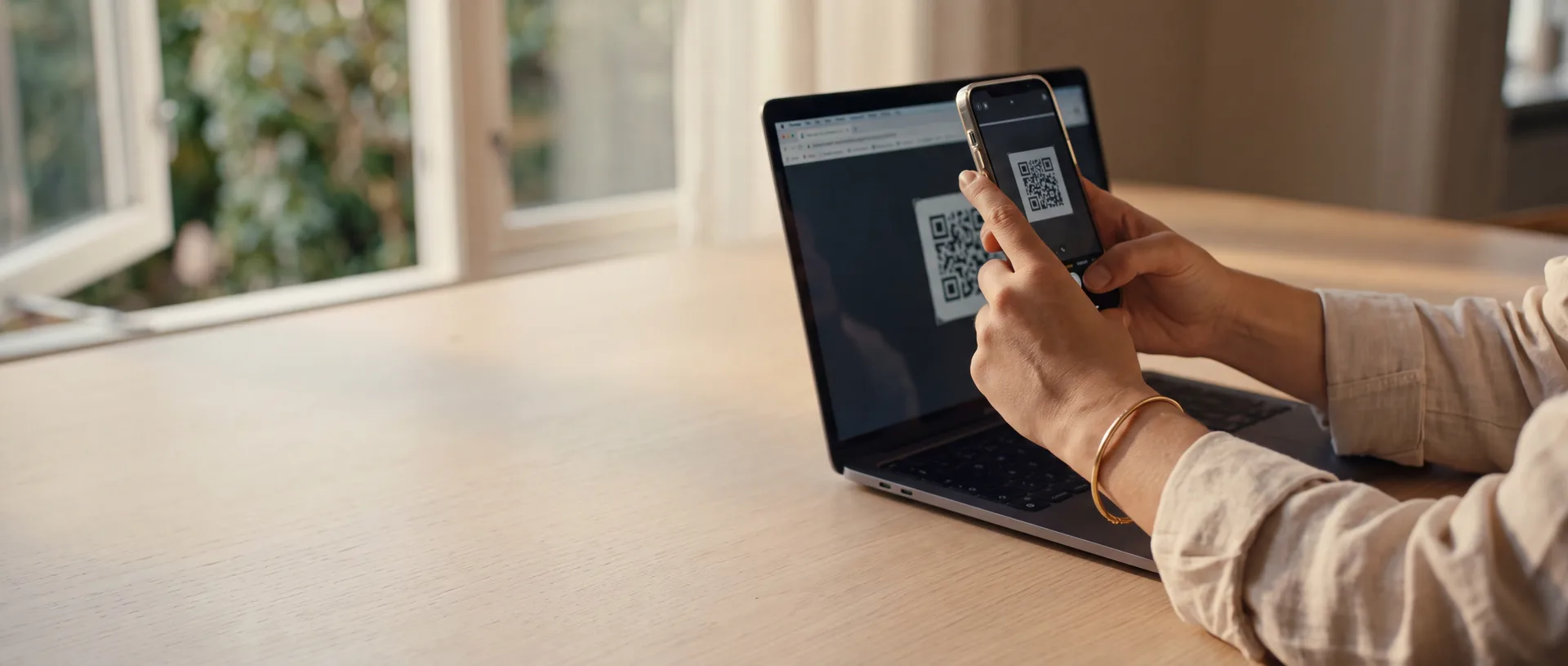
Sięgnij po nią wtedy, gdy eSIM trafia na inny telefon niż ten, na którym kupujesz — na urządzenie osoby towarzyszącej, na drugi telefon, na sprzęt, na którym eMail nie jest otwarty. Otwórz eMail na laptopie albo na drugim ekranie, żeby kod znalazł się na czymś, na co da się skierować aparat.
Na iPhone
-
Otwórz ekran eSIM
UstawieniaSieć komórkowaDodaj eSIM — środkowa pozycja w niektórych regionach nazywa się Dane komórkowe.
-
Wybierz Użyj Kodu QR
Skaner otwiera się od razu.
-
Skieruj aparat na kod
Potwierdź plan, gdy się pojawi.
-
Nazwij linię
Następnie przy pytaniu wskaż domyślną linię do połączeń i wiadomości.
Możesz też po prostu otworzyć aplikację Aparat i skierować ją na kod — iOS rozpoznaje kod eSIM i proponuje powiadomienie prowadzące do tego samego okna.
Jedna rzecz do zignorowania: Przenieś z pobliskiego iPhone. To eSIM Quick Transfer, służy do przenoszenia twojej domowej linii między twoimi własnymi urządzeniami. Z podróżną eSIM nie ma nic wspólnego.
Na Androidzie
Menu różni się u poszczególnych producentów. Dwa najczęstsze:
Google Pixel — UstawieniaSieć i internetKarty SIM+ (Dodaj SIM). Gdy telefon poprosi o włożenie fizycznej karty SIM, poszukaj drobnego wiersza Pobrać kartę SIM zamiast tego? i dotknij go. Potem Dalej i skanuj.
Samsung Galaxy — UstawieniaPołączeniaMenedżer kart SIMDodaj eSIMZeskanuj kod QR od dostawcy usług.
W innych telefonach z Androidem nazwy się zmieniają, ale ścieżka to zawsze jakaś odmiana ustawienia siecikarty SIMdodaj. Krok, który ludzie pomijają, to ten w Pixelu: telefon zakłada, że chodzi o plastikową kartę SIM, a opcja eSIM jest celowo podana półgłosem.
Metoda 3: Wpisanie Ręczne
Sięgnij po nie wtedy, gdy aparat nie łapie ostrości, gdy kod jest wydrukowany zamiast wyświetlony na ekranie albo gdy skanowanie zawodzi bez wyraźnego powodu. Każda eSIM przychodzi z tymi samymi informacjami także w postaci tekstu, bo kod QR jest tylko obrazkiem tego tekstu.
Potrzebne są dwie wartości, a obie zawiera eMail z dostawą:
- Adres SM-DP+ — serwer, na którym leży twój profil. Wygląda jak nazwa domeny.
- Kod aktywacyjny — długi ciąg liter i cyfr wskazujący, który profil jest twój.
Na iPhone: UstawieniaSieć komórkowaDodaj eSIMUżyj kodu QRWprowadź dane ręcznie — ostatnia pozycja jest na samym dole ekranu skanera i łatwo ją przeoczyć. W Androidzie te same ekrany oferują opcję wprowadź kod ręcznie.
Po Instalacji: Cztery Ustawienia, które Decydują, czy To Działa
To, że profil jest w telefonie, nie znaczy jeszcze, że telefon z niego korzysta. Urządzenie z dwiema kartami SIM zadaje trzy osobne pytania o to, która linia co robi, a jedno z nich podróżni mylą bez przerwy.
| Ustawienie | Ustaw na | Dlaczego |
|---|---|---|
| Dane komórkowe | Linia podróżna | To ona niesie twoje dane za granicą |
| Roaming danych, linia podróżna | Włączone | Podróżna eSIM pracuje w roamingu. Wyłączone znaczy brak danych |
| Roaming danych, linia domowa | Wyłączone | Ustawienie, które produkuje rachunki-niespodzianki |
| Połączenia i wiadomości | Twoja linia domowa | Utrzymuje twój numer dostępnym, a kody z banku przychodzące |
Drugi i trzeci wiersz to ten sam przełącznik na dwóch różnych liniach, w przeciwnych położeniach, i właśnie dlatego to się psuje. Ustaw oba świadomie.
Opcję Zezwalaj na przełączanie danych komórkowych (iPhone) albo jej odpowiednik w Androidzie zostaw wyłączoną. Pozwala ona telefonowi wracać na linię domową, gdy podróżna jest wolna — w domu to pomocne, za granicą kosztowne.
APN nie powinien wymagać dotykania. Podróżne eSIM konfigurują go same, a ręczna zmiana to popularny sposób, żeby zepsuć połączenie, które właśnie miało zadziałać.
Kiedy Wylądujesz
Wyłącz tryb samolotowy i poczekaj. Rejestracja w miejscowej sieci trwa od kilku sekund do paru minut, a szczera odpowiedź brzmi: w zatłoczonej hali przylotów zwykle idzie to wolniej niż godzinę później.
Że się udało, poznasz po tym, że nazwa operatora u góry ekranu zmieni się na miejscową. Ta chwila jest też momentem, w którym twój plan zaczyna liczyć czas — plan siedmiodniowy, który po raz pierwszy łączy się o 14:55, kończy się o 14:55 siedem dni później.
Kiedy Coś Idzie Nie Tak
| Co widzisz | Co to zwykle znaczy |
|---|---|
| „Nie można dodać planu komórkowego” | Podczas instalacji brakowało internetu albo telefon jest zablokowany na operatora. Najpierw spróbuj innej sieci Wi-Fi, potem sprawdź blokadę |
| „Ten kod jest już nieważny” | Profil został już raz zainstalowany — na tym telefonie albo na innym. Kod aktywacyjny działa jednorazowo |
| Zainstalowana, ale w miejscu docelowym brak zasięgu | Daj jej dwie minuty, potem włącz i wyłącz tryb samolotowy. Jeśli nadal nic, wybierz sieć w ustawieniach ręcznie zamiast automatycznie |
| Zasięg jest, ale nic się nie ładuje | Roaming danych jest wyłączony na linii podróżnej albo dane komórkowe wciąż wskazują linię domową |
| Działało, a potem przestało | Skończył się pakiet albo minęła ważność. Jedno i drugie widać na koncie |
| Linia zniknęła po zresetowaniu telefonu | Przywrócenie ustawień fabrycznych kasuje profile eSIM. To jedyny naprawdę nie do odzyskania przypadek — kod jest zużyty |

Profil instaluje się raz. Lotniskowe Wi-Fi, wywoływanie do wejścia na pokład i jednorazowy kod aktywacyjny to kiepskie połączenie i najczęstszy sposób, w jaki działająca eSIM trafia do pomocy technicznej.
Trzy Rzeczy, których Nie Rób
- Nie usuwaj profilu, dopóki zostały na nim dane. Usunięcie eSIM to nie to samo, co wyjęcie karty z tacki. Kod aktywacyjny jest zużyty, więc zwykle nie da się jej wgrać z powrotem — a pozostałe dane odchodzą razem z nią.
- Nie instaluj jej na dwóch telefonach „żeby zobaczyć, który złapie”. Wygrywa pierwszy, drugi dostaje błąd. Zdecyduj, zanim zeskanujesz.
- Nie zostawiaj tego na lotnisko. Strony logowania, zerwane połączenia, kolejka za plecami i wywoływanie do wejścia na pokład to najgorsze możliwe otoczenie dla kroku, który potrzebuje stabilnego łącza.
Częste Pytania
Jak Wcześnie Mogę Ją Zainstalować?
Tak wcześnie, jak chcesz. Instalacja nie uruchamia planu, więc dzień, w którym eSIM przychodzi, jest dobrym dniem na instalację.
Czy Muszę Wyjąć Swoją Zwykłą SIM?
Nie i lepiej tego nie robić. Twoja domowa linia zostaje w telefonie, trzyma twój numer dostępnym i dalej odbiera kody weryfikacyjne. Podróżna eSIM staje obok niej.
Czy Mogę Ją Później Przenieść na Nowy Telefon?
Zakładaj, że nie. Część operatorów obsługuje ponowne wydanie, a wielu nie, bo kod działa jednorazowo. Jeśli podróżujesz z zapasowym telefonem, zdecyduj z góry, który z nich jest tym właściwym.
Czy Zadziała z Hotspotem?
W większości planów tak — udostępnianie laptopowi albo osobie towarzyszącej działa normalnie. Kilka sieci to ogranicza, więc sprawdź konkretny plan, jeśli to cały powód zakupu.
A Jeśli To Zły Kierunek?
Dopóki eSIM nie jest zainstalowana, nic się nie zaczęło. Napisz do nas przed zeskanowaniem, a da się to załatwić; po instalacji profil jest związany z tamtą siecią i jest znacznie trudniej.
Od Czego Zacząć
Kupuj na telefonie, który zabierasz, instaluj tego samego wieczoru przez domowe Wi-Fi, nazwij linię i ustaw cztery przełączniki z tabeli powyżej. Potem zapomnij o tym aż do lądowania, gdzie zostaje jeden krok — wyłączyć tryb samolotowy.
Jeśli wciąż rozważasz, czy eSIM to w ogóle właściwa rzecz, jak naprawdę działa eSIM pokrywa to, co jest przed tym tekstem, a nasz pełny przewodnik stanowi głębsze źródło. Jeśli nie masz jeszcze wybranego rozmiaru planu, ile danych naprawdę potrzebujesz zrobi to wyliczenie.
A kiedy już wiesz, dokąd jedziesz, porównaj plany obejmujące twój kierunek — to samo miejsce obsługuje zwykle kilka sieci komórkowych, a różnice w cenie i pakiecie widać dopiero obok siebie.
Sprawdź, czy Twój Telefon Przyjmuje eSIM Odpowiada na podstawie urządzenia, które trzymasz w ręku, a nie nazwy modelu.