eSIM se dá do telefonu dostat třemi způsoby a to, který z nich je pro vás ten pravý, závisí výhradně na tom, jaký telefon držíte v ruce. Většina návodů ukáže jen jeden z nich, a právě proto tolik lidí uvázne na kroku, který návod přeskočil.
Tento článek pokrývá všechny tři — odkaz na jedno klepnutí, QR kód i ruční zadání — pro iPhone i pro Android, k tomu nastavení, která musíte potom nastavit správně, a co dělat, když něco odmítá fungovat. Od začátku do konce to zabere zhruba pět minut a měli byste to udělat doma, několik dní před odletem.
Klíčové body
- Instalujte doma a s předstihem — instalace nic nestojí a ve svém účinku se dá vzít zpět; instalace u nástupní brány už ne.
- Instalace a aktivace jsou dvě různé věci. Čas začíná běžet, když eSIM v zahraničí poprvé potká síť, ne když ji přidáte.
- Existují tři způsoby instalace; který použijete, závisí na tom, jaké zařízení držíte v ruce.
- Většina selhání jsou nastavení, ne rozbitá eSIM — čtyři z nich rozhodují, jestli to funguje.
Instalace a Aktivace Nejsou Totéž
Tohle splete téměř každého, takže tomu věnujme dvě věty hned na začátku.
Instalace uloží profil do telefonu. Probíhá přes Wi-Fi, kdekoli právě jste, a váš tarif nespouští, nespotřebuje žádná data a vypnutím telefonu se nedá vzít zpět. Aktivace nastane sama, později, ve chvíli, kdy se ta eSIM poprvé připojí k síti v cílové zemi — a právě toto připojení spouští čas platnosti.
Na telefonu, se kterým opravdu cestujete, ne na notebooku, na kterém máte právě otevřený eMail s doručením. Dvě ze tří kontrol se dají zodpovědět jen ze samotného přístroje.
Než Začnete: Tři Kontroly
- Podporuje telefon eSIM? Téměř všechno, co se prodávalo v posledních letech, ji podporuje. Místo hádání podle názvu modelu — tentýž model se může lišit podle regionu — spusťte kontrolu kompatibility zařízení.
- Je telefon odblokovaný na všechny operátory? Blokovaný přístroj cizí eSIM odmítne, přestože ji hardware zvládá úplně bez problémů. Je to smluvní omezení, ne technické, a váš operátor ho po splacení telefonu obvykle zruší zdarma — může to ale trvat den či dva, takže tohle si ověřte jako první, ne jako poslední.
- Jste na Wi-Fi, na telefonu, se kterým opravdu cestujete? Instalace potřebuje připojení k internetu a profil se dá nainstalovat jen jednou. Obojí váží víc, než to zní.
Metoda 1: Odkaz na Jedno Klepnutí (Nejjednodušší)
Když kupujete na telefonu, se kterým cestujete, QR kód nemusíte vůbec vidět. eMail s doručením obsahuje tlačítko Instalovat eSIM. Klepnutí na něj předá profil rovnou vašemu operačnímu systému — Apple i Google k tomu zveřejňují standardní způsob — a telefon otevře své vlastní instalační okno.
- Otevřete eMail s doručením v telefonu.
- Klepněte na Instalovat eSIM.
- Telefon se zeptá, jestli má tarif přidat. Potvrďte.
- Pojmenujte linku. Cesta je dobrý název — budete mezi linkami přepínat a výchozí názvy si nikdo nezapamatuje.
To je celé. Deset až třicet sekund. Pokud tlačítko nic neudělá, téměř jistě čtete eMail na notebooku — použijte QR kód níže.
Metoda 2: QR Kód
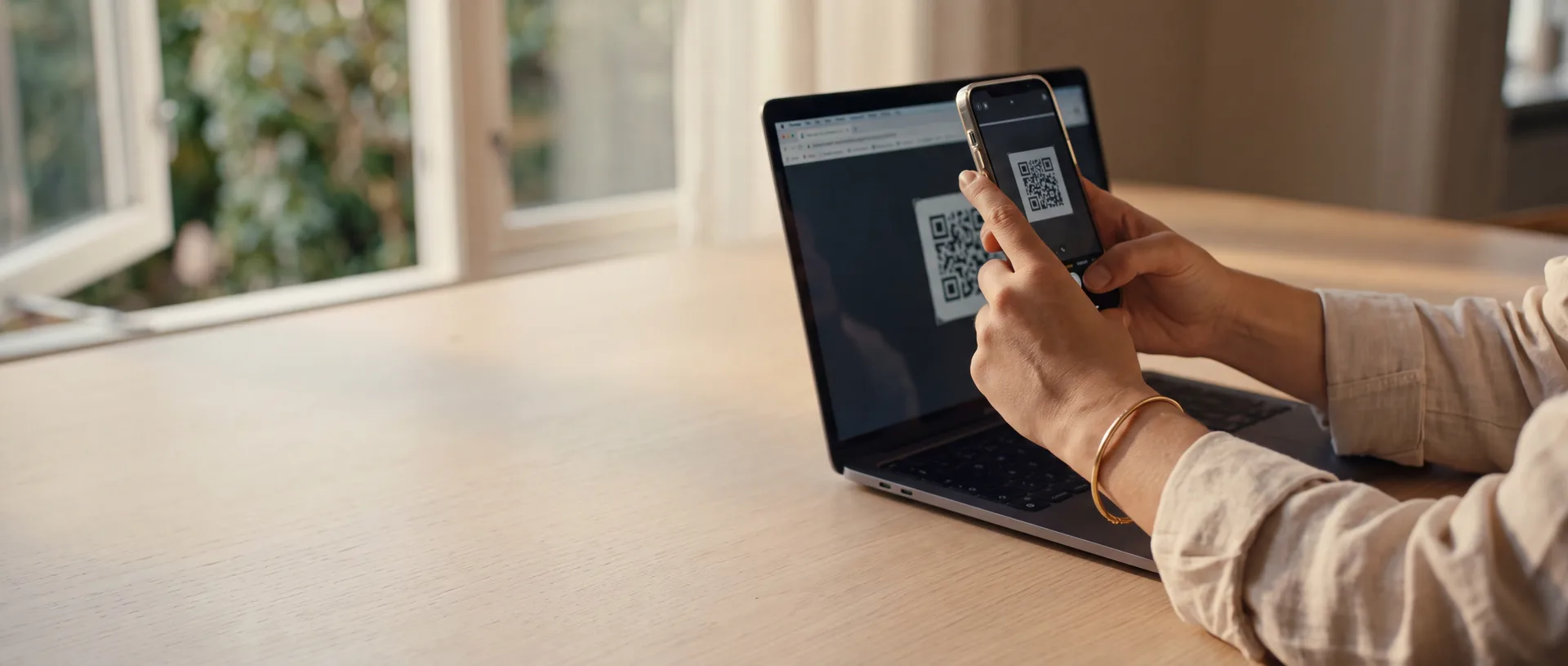
Použijte ji tehdy, když eSIM míří na jiný telefon, než na kterém jste ji koupili — na přístroj vašeho spolucestujícího, na druhý telefon, na zařízení, na kterém eMail otevřený není. Otevřete eMail na notebooku nebo na druhé obrazovce, aby kód byl na něčem, na co se dá namířit fotoaparát.
Na iPhone
-
Otevřete obrazovku eSIM
NastaveníMobilní dataPřidat eSIM — prostřední položka se v některých regionech jmenuje Mobilní síť.
-
Zvolte Použít QR Kód
Skener se otevře okamžitě.
-
Namiřte fotoaparát na kód
Až se tarif objeví, potvrďte ho.
-
Pojmenujte linku
Potom při výzvě vyberte výchozí linku pro hovory a zprávy.
Můžete také jednoduše otevřít aplikaci Fotoaparát a namířit ji na kód — iOS kód eSIM rozpozná a nabídne oznámení, které vás dovede do téhož okna.
Jedna věc, kterou ignorujte: Přenést z iPhone v okolí. To je eSIM Quick Transfer, na přesun vaší stávající domácí linky mezi vašimi vlastními zařízeními. S cestovní eSIM nemá nic společného.
Na Androidu
Menu se liší podle výrobce. Dvě nejčastější:
Google Pixel — NastaveníSíť a internetSIM karty+ (Přidat SIM). Když vás telefon vyzve, abyste vložili fyzickou SIM, hledejte drobný řádek Stáhnout SIM kartu? a klepněte na něj. Potom Další a skenujte.
Samsung Galaxy — NastaveníPřipojeníSprávce SIM karetPřidat eSIMNaskenovat QR kód od poskytovatele.
Na jiných telefonech s Androidem se znění liší, ale cesta je vždy nějakou obměnou nastavení sítěSIM kartypřidat. Krok, který lidé přehlížejí, je ten na Pixelu: telefon předpokládá, že máte na mysli plastovou SIM, a možnost eSIM je záměrně nenápadná.
Metoda 3: Ruční Zadání
Použijte ji tehdy, když fotoaparát nedokáže zaostřit, když je kód vytištěný místo toho, aby byl na obrazovce, nebo když skenování selže bez zjevného důvodu. Každá eSIM přichází s týmiž údaji i v textové podobě, protože QR kód je jen obrázek toho textu.
Potřebujete dvě hodnoty a obě obsahuje eMail s doručením:
- Adresa SM-DP+ — server, na kterém leží váš profil. Vypadá jako název domény.
- Aktivační kód — dlouhý řetězec písmen a číslic, který určuje, který profil je váš.
Na iPhone: NastaveníMobilní dataPřidat eSIMPoužít QR kódZadat údaje ručně — poslední položka je úplně dole na obrazovce skeneru a snadno se přehlédne. Na Androidu nabízejí tytéž obrazovky možnost zadat kód ručně.
Po Instalaci: Čtyři Nastavení, která Rozhodují, jestli To Funguje
To, že profil je v telefonu, není totéž jako to, že ho telefon používá. Přístroj se dvěma SIM se vás ptá na tři samostatné otázky o tom, která linka co dělá, a jednu z nich cestovatelé pletou neustále.
| Nastavení | Nastavte na | Proč |
|---|---|---|
| Mobilní data | Cestovní linka | Právě ta nese vaše data v zahraničí |
| Datový roaming, cestovní linka | Zapnuto | Cestovní eSIM roamuje. Vypnuto znamená žádná data |
| Datový roaming, domácí linka | Vypnuto | Nastavení, které vyrábí překvapení na faktuře |
| Hovory a zprávy | Vaše domácí linka | Udrží vaše číslo a bankovní kódy dostupné |
Druhý a třetí řádek jsou tentýž přepínač na dvou různých linkách, v opačných polohách, a přesně proto se to kazí. Nastavte oba vědomě.
Možnost Povolit přepínání mobilních dat (iPhone) nebo její obdobu na Androidu nechte vypnutou. Umožňuje telefonu vrátit se na domácí linku, když je cestovní pomalá — což je doma užitečné a v zahraničí drahé.
APN byste se dotýkat neměli. Cestovní eSIM si ho nastaví samy a ruční úpravy jsou běžný způsob, jak pokazit spojení, které se právě chystalo fungovat.
Když Přistanete
Vypněte režim letadlo a počkejte. Registrace v místní síti trvá od pár sekund po několik minut a poctivá odpověď zní, že v přeplněné příletové hale to obvykle trvá déle než o hodinu později.
Že to vyšlo, poznáte podle toho, že se název operátora v horní části obrazovky změní na místního. V tu chvíli začíná váš tarif také počítat čas — sedmidenní tarif, který se poprvé připojí ve 14:55, skončí ve 14:55 o sedm dní později.
Když se Něco Pokazí
| Co vidíte | Co to obvykle znamená |
|---|---|
| „Mobilní datový tarif nelze přidat“ | Během instalace chyběl internet, nebo je telefon blokovaný na operátora. Zkuste nejdřív jinou síť Wi-Fi, potom ověřte blokování |
| „Tento kód už není platný“ | Profil už jednou nainstalovaný byl — na tomto nebo na jiném telefonu. Aktivační kód platí jen jednou |
| Nainstalovaná, ale v cíli bez signálu | Dejte tomu dvě minuty, potom zapněte a vypněte režim letadlo. Pokud stále nic, vyberte síť v nastavení ručně místo automaticky |
| Čárky signálu jsou, ale nic se nenačte | Datový roaming je na cestovní lince vypnutý, nebo mobilní data stále míří na domácí linku |
| Fungovalo to, potom přestalo | Došel objem dat, nebo vypršela platnost. Obojí je vidět ve vašem účtu |
| Linka po obnovení telefonu zmizela | Obnovení do továrního nastavení smaže profily eSIM. Tohle je ten jediný opravdu nezachranitelný případ — kód je spotřebovaný |

Profil se instaluje jednou. Letištní Wi-Fi, volání k nástupu a aktivační kód na jedno použití jsou špatná kombinace a je to nejčastější způsob, jakým se z funkční eSIM stane požadavek na podporu.
Tři Věci, kterým se Vyhněte
- Nemažte profil, dokud na něm zůstávají data. Odstranit eSIM není totéž jako vyjmout kartu ze šuplíku. Aktivační kód je spotřebovaný, takže se zpravidla nedá vrátit zpět — a zbylá data jdou s ním.
- Neinstalujte ji na dva telefony „ať vidíte, který zabere“. První vyhraje a druhý dostane chybu. Rozhodněte se dřív, než naskenujete.
- Nenechávejte to na letiště. Přihlašovací stránky, vypršená spojení, fronta za vámi a volání k nástupu jsou to nejhorší možné prostředí pro krok, který potřebuje stabilní připojení.
Časté Otázky
Jak Brzy ji Mohu Nainstalovat?
Jak brzy chcete. Instalace tarif nespouští, takže den, kdy přijde, je dobrý den na instalaci.
Musím Vyjmout Svou Běžnou SIM?
Ne, a ani byste neměli. Vaše domácí linka zůstává v telefonu, drží vaše číslo dostupné a dál přijímá ověřovací kódy. Cestovní eSIM se přidává vedle ní.
Mohu ji Později Přenést do Nového Telefonu?
Počítejte s tím, že ne. Někteří operátoři podporují opětovné vydání a mnozí ne, protože kód platí jen jednou. Pokud cestujete s náhradním přístrojem, rozhodněte se předem, který z nich je ten hlavní.
Bude Fungovat s Hotspotem?
U většiny tarifů ano — sdílení do notebooku nebo se spolucestujícím funguje normálně. Pár sítí to omezuje, takže si konkrétní tarif ověřte, pokud je to celý důvod vašeho nákupu.
Co Když Je Destinace Špatná?
Dokud ji nemáte nainstalovanou, nic se nezačalo. Ozvěte se nám dřív, než naskenujete, a dá se to vyřešit; po instalaci je profil vázaný na tu síť a je to mnohem těžší.
Kde Začít
Kupte na telefonu, se kterým cestujete, nainstalujte ještě ten večer přes domácí Wi-Fi, pojmenujte linku a nastavte čtyři přepínače z tabulky výše. Potom na to zapomeňte až do přistání, kde zbývá jediný krok — vypnout režim letadlo.
Pokud stále zvažujete, jestli je eSIM vůbec ta správná věc, jak eSIM doopravdy funguje pokrývá to, co tomuto článku předchází, a náš úplný průvodce je hlubší reference. Pokud jste si ještě nevybrali velikost tarifu, kolik dat doopravdy potřebujete udělá tento výpočet.
A když víte, kam jedete, porovnejte tarify, které pokrývají vaši destinaci — totéž místo obvykle obsluhuje více mobilních sítí a rozdíly v ceně a objemu jsou zjevné až vedle sebe.
Ověřte si, jestli Váš Telefon Zvládne eSIM Odpoví z přístroje, který máte v ruce, a ne z názvu modelu.