Es gibt drei Wege, eine eSIM auf ein Handy zu bringen, und welcher davon der richtige ist, hängt ganz davon ab, welches Handy Sie gerade in der Hand halten. Die meisten Anleitungen zeigen nur einen davon, und genau deshalb bleiben so viele Menschen an dem Schritt hängen, den die Anleitung übersprungen hat.
Dieser Artikel deckt alle drei ab — den Link mit einem Tippen, den QR-Code und die manuelle Eingabe — für iPhone und für Android, dazu die Einstellungen, die Sie danach richtig setzen müssen, und was zu tun ist, wenn etwas nicht funktionieren will. Von Anfang bis Ende dauert es etwa fünf Minuten, und Sie sollten es zu Hause erledigen, Tage vor dem Abflug.
Das Wichtigste
- Installieren Sie zu Hause, Tage vorher — die Installation kostet nichts und bleibt in ihrer Wirkung umkehrbar; am Gate zu installieren ist es nicht.
- Installieren und Aktivieren sind zwei verschiedene Dinge. Die Laufzeit beginnt, wenn die eSIM im Ausland zum ersten Mal auf ein Netz trifft, nicht wenn Sie sie hinzufügen.
- Es gibt drei Installationswege; welchen Sie nehmen, hängt davon ab, welches Gerät Sie in der Hand halten.
- Die meisten Fehlschläge sind Einstellungen und keine kaputte eSIM — vier davon entscheiden, ob es funktioniert.
Installieren und Aktivieren Sind Nicht Dasselbe
Das bringt fast alle durcheinander, deshalb vorweg zwei Sätze dazu.
Installieren legt das Profil auf das Handy. Es geschieht über Wi-Fi, wo immer Sie gerade sind, und es startet Ihren Tarif nicht, verbraucht kein Datenvolumen und lässt sich durch Ausschalten des Handys nicht rückgängig machen. Aktivieren geschieht später von selbst, sobald diese eSIM am Ziel zum ersten Mal ein Netz erreicht — diese Verbindung startet die Laufzeit.
Auf dem Handy, das Sie wirklich mitnehmen, nicht auf dem Laptop, auf dem die eMail mit der Lieferung gerade zufällig offen ist. Zwei der drei Prüfungen lassen sich nur vom Gerät selbst beantworten.
Bevor Sie Anfangen: Drei Prüfungen
- Ist das Handy eSIM-fähig? Fast alles, was in den letzten Jahren verkauft wurde, ist es. Statt vom Modellnamen auszugehen — dasselbe Modell kann sich je nach Region unterscheiden — nutzen Sie die Prüfung der Gerätekompatibilität.
- Ist das Handy SIM-Lock-frei? Ein gesperrtes Gerät weist eine fremde eSIM ab, obwohl die Hardware sie problemlos beherrscht. Das ist eine vertragliche Einschränkung, keine technische, und Ihr Anbieter hebt sie in der Regel kostenlos auf, sobald das Handy abbezahlt ist — es kann aber ein bis zwei Tage dauern, prüfen Sie das also zuerst und nicht zuletzt.
- Sind Sie im Wi-Fi, auf dem Handy, das Sie wirklich mitnehmen? Die Installation braucht eine Internetverbindung, und das Profil lässt sich nur einmal installieren. Beides wiegt schwerer, als es klingt.
Methode 1: Der Link mit einem Tippen (am Einfachsten)
Wenn Sie auf dem Handy kaufen, mit dem Sie reisen, bekommen Sie einen QR-Code überhaupt nie zu sehen. Die eMail mit der Lieferung enthält eine Schaltfläche eSIM Installieren. Ein Tippen darauf übergibt das Profil direkt an Ihr Betriebssystem — Apple und Google veröffentlichen beide genau dafür einen Standard-Handler — und Ihr Handy öffnet seinen eigenen Installationsdialog.
- Öffnen Sie die eMail mit der Lieferung auf dem Handy.
- Tippen Sie auf eSIM Installieren.
- Ihr Handy fragt, ob der Tarif hinzugefügt werden soll. Bestätigen Sie.
- Geben Sie der Leitung einen Namen. Reise ist ein guter — Sie werden zwischen den Leitungen wechseln, und die Standardnamen kann sich niemand merken.
Das ist alles. Zehn bis dreißig Sekunden. Wenn die Schaltfläche nichts tut, lesen Sie die eMail fast sicher auf einem Laptop — nehmen Sie dann den QR-Code weiter unten.
Methode 2: Der QR-Code
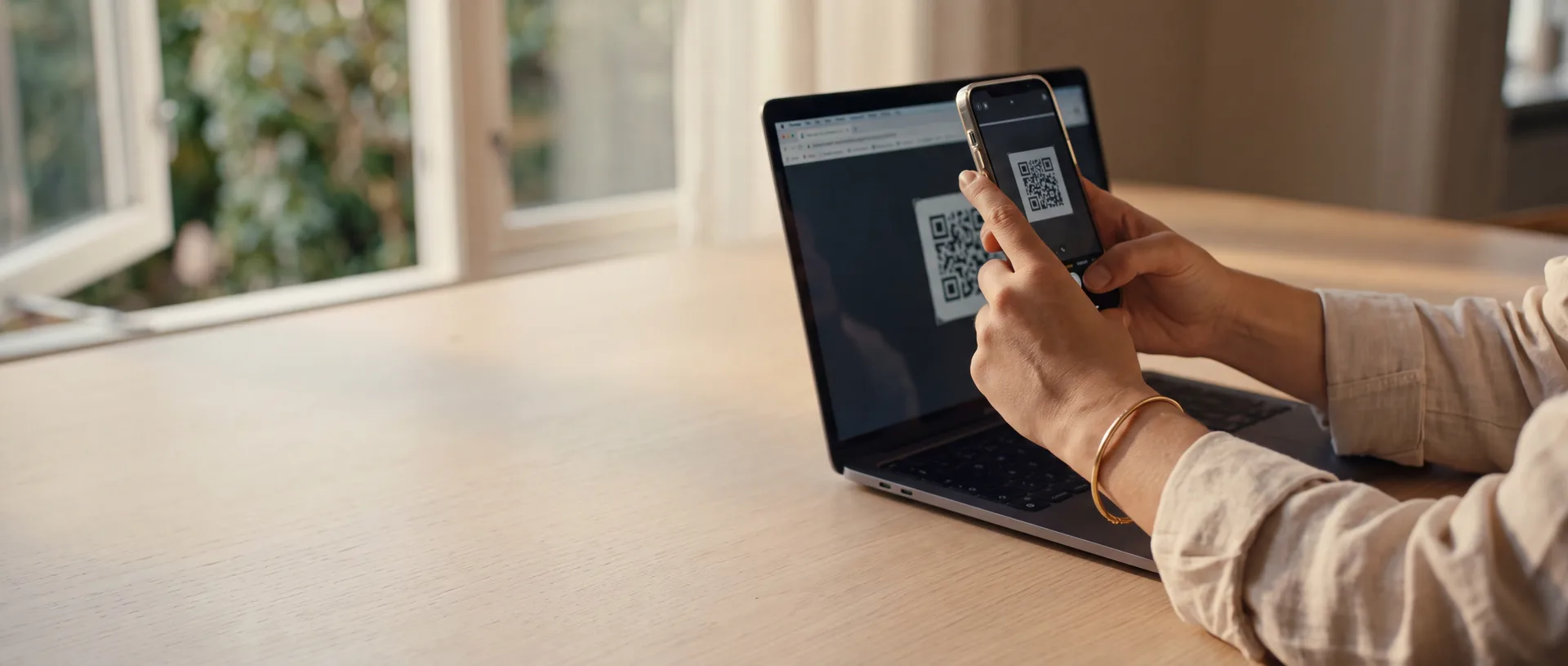
Nehmen Sie diesen Weg, wenn die eSIM auf ein anderes Handy soll als das, mit dem Sie gekauft haben — das Gerät Ihrer Begleitung, ein Zweithandy, ein Gerät, auf dem die eMail nicht offen ist. Öffnen Sie die eMail auf einem Laptop oder einem zweiten Bildschirm, damit der Code auf etwas liegt, worauf Sie eine Kamera richten können.
Auf dem iPhone
-
Öffnen Sie den eSIM-Bildschirm
EinstellungenMobilfunkeSIM hinzufügen — der mittlere Punkt heißt in manchen Regionen Mobile Daten.
-
Wählen Sie QR-Code Verwenden
Der Scanner öffnet sich sofort.
-
Richten Sie die Kamera auf den Code
Bestätigen Sie den Tarif, sobald er erscheint.
-
Benennen Sie die Leitung
Wählen Sie danach die Standardleitung für Anrufe und Nachrichten, wenn Sie gefragt werden.
Sie können auch einfach die Kamera-App öffnen und sie auf den Code richten — iOS erkennt einen eSIM-Code und bietet eine Mitteilung an, die zum selben Dialog führt.
Eine Sache zum Ignorieren: Von iPhone in der Nähe übertragen. Das ist eSIM Quick Transfer, zum Verschieben Ihrer bestehenden Leitung zwischen Ihren eigenen Geräten. Mit einer Reise-eSIM hat es nichts zu tun.
Auf Android
Das Menü unterscheidet sich je nach Hersteller. Die beiden häufigsten:
Google Pixel — EinstellungenNetzwerk & InternetSIMs+ (SIM hinzufügen). Wenn Sie aufgefordert werden, eine physische SIM einzulegen, suchen Sie die kleine Zeile Stattdessen eine SIM herunterladen? und tippen Sie darauf. Dann Weiter, und scannen.
Samsung Galaxy — EinstellungenVerbindungenSIM-ManagereSIM hinzufügenQR-Code des Anbieters scannen.
Auf anderen Android-Handys ändert sich die Bezeichnung, aber der Weg ist immer eine Variante von NetzwerkeinstellungenSIM-Kartenhinzufügen. Der Schritt, den viele übersehen, ist der beim Pixel: Das Handy geht davon aus, dass Sie eine Plastik-SIM meinen, und die eSIM-Option ist bewusst zurückhaltend gesetzt.
Methode 3: Manuelle Eingabe
Nehmen Sie diesen Weg, wenn die Kamera nicht scharf stellt, wenn der Code gedruckt statt auf einem Bildschirm vorliegt oder wenn das Scannen ohne erkennbaren Grund scheitert. Jede eSIM bringt dieselben Angaben auch als Text mit, denn der QR-Code ist nur ein Bild dieses Textes.
Sie brauchen zwei Werte, beide stehen in der eMail mit der Lieferung:
- SM-DP+-Adresse — der Server, auf dem Ihr Profil liegt. Sie sieht aus wie ein Domainname.
- Aktivierungscode — eine lange Folge aus Buchstaben und Ziffern, die angibt, welches Profil Ihres ist.
Auf dem iPhone: EinstellungenMobilfunkeSIM hinzufügenQR-Code verwendenDetails manuell eingeben — der letzte Punkt steht ganz unten auf dem Scanner-Bildschirm und wird leicht übersehen. Auf Android bieten dieselben Bildschirme eine Option Code manuell eingeben.
Nach der Installation: Die Vier Einstellungen, die Entscheiden, ob es Funktioniert
Dass das Profil auf dem Handy liegt, heißt nicht, dass das Handy es benutzt. Ein Dual-SIM-Gerät stellt Ihnen drei getrennte Fragen dazu, welche Leitung was tut, und eine davon beantworten Reisende ständig falsch.
| Einstellung | Stellen Sie sie auf | Warum |
|---|---|---|
| Mobile Daten | Die Reiseleitung | Diese trägt Ihre Daten im Ausland |
| Daten-Roaming, Reiseleitung | Ein | Eine Reise-eSIM roamt. Aus heißt keine Daten |
| Daten-Roaming, gewohnte Leitung | Aus | Die Einstellung, die Überraschungsrechnungen macht |
| Anrufe und Nachrichten | Ihre gewohnte Leitung | Hält Ihre Nummer und Bankcodes erreichbar |
Die zweite und die dritte Zeile sind derselbe Schalter auf zwei verschiedenen Leitungen, in entgegengesetzter Stellung, und genau deshalb geht es schief. Setzen Sie beide bewusst.
Lassen Sie Wechseln der mobilen Daten erlauben (iPhone) oder das Android-Gegenstück aus. Es lässt das Handy auf Ihre gewohnte Leitung zurückfallen, wenn die Reiseleitung langsam ist — zu Hause hilfreich, im Ausland teuer.
Den APN müssen Sie nicht anfassen. Reise-eSIM konfigurieren ihn automatisch, und ihn von Hand zu ändern ist ein beliebter Weg, eine Verbindung zu zerstören, die kurz davor war zu funktionieren.
Wenn Sie Landen
Schalten Sie den Flugmodus aus und warten Sie. Die Anmeldung in einem lokalen Netz dauert zwischen wenigen Sekunden und ein paar Minuten, und ehrlicherweise geht es in einer vollen Ankunftshalle meist langsamer als eine Stunde später.
Sie erkennen den Erfolg daran, dass der Netzname oben auf dem Bildschirm auf einen lokalen Betreiber wechselt. In diesem Moment beginnt auch Ihr Tarif zu zählen — ein Sieben-Tage-Tarif, der um 14:55 zum ersten Mal verbindet, endet sieben Tage später um 14:55.
Wenn Etwas Schiefgeht
| Was Sie sehen | Was es meist bedeutet |
|---|---|
| „Mobilfunktarif kann nicht hinzugefügt werden“ | Während der Installation kein Internet, oder das Handy hat einen SIM-Lock. Probieren Sie zuerst ein anderes Wi-Fi, dann prüfen Sie die Sperre |
| „Dieser Code ist nicht mehr gültig“ | Das Profil wurde bereits einmal installiert — auf diesem oder einem anderen Handy. Ein Aktivierungscode gilt nur einmal |
| Installiert, aber am Ziel kein Signal | Geben Sie ihm zwei Minuten, dann schalten Sie den Flugmodus ein und wieder aus. Wenn immer noch nichts passiert, wählen Sie das Netz in den Einstellungen von Hand statt automatisch |
| Balken da, aber nichts lädt | Daten-Roaming ist auf der Reiseleitung aus, oder die mobilen Daten zeigen noch auf Ihre gewohnte Leitung |
| Es ging, dann hörte es auf | Das Volumen ist aufgebraucht, oder die Laufzeit ist abgelaufen. Beides sehen Sie in Ihrem Konto |
| Die Leitung ist nach einem Zurücksetzen verschwunden | Ein Zurücksetzen auf Werkseinstellungen löscht eSIM-Profile. Das ist der eine wirklich nicht behebbare Fall — der Code ist verbraucht |

Ein Profil installiert sich einmal. Flughafen-Wi-Fi, ein Boarding-Aufruf und ein Aktivierungscode für genau einen Versuch sind eine schlechte Kombination, und es ist der häufigste Weg, auf dem aus einer funktionierenden eSIM ein Support-Ticket wird.
Drei Dinge, die Sie Nicht Tun Sollten
- Löschen Sie das Profil nicht, solange noch Daten darauf sind. Eine eSIM zu entfernen ist nicht wie eine Karte aus dem Schacht zu nehmen. Der Aktivierungscode ist verbraucht, also lässt sie sich in der Regel nicht zurückholen — und das verbliebene Volumen geht mit.
- Installieren Sie sie nicht auf zwei Handys, „um zu sehen, welches geht“. Das erste gewinnt, das zweite bekommt einen Fehler. Entscheiden Sie sich, bevor Sie scannen.
- Schieben Sie es nicht bis zum Flughafen auf. Anmeldeseiten, Zeitüberschreitungen, eine Schlange hinter Ihnen und ein Boarding-Aufruf sind die denkbar schlechteste Umgebung für einen Schritt, der eine stabile Verbindung braucht.
Häufige Fragen
Wie Früh Kann Ich Sie Installieren?
So früh Sie wollen. Die Installation startet den Tarif nicht, also ist der Tag, an dem sie ankommt, ein guter Tag zum Installieren.
Muss Ich Meine Gewohnte SIM Entfernen?
Nein, und Sie sollten es nicht. Ihre gewohnte Leitung bleibt im Handy, hält Ihre Nummer erreichbar und empfängt weiter Bestätigungscodes. Die Reise-eSIM kommt daneben.
Kann Ich Sie Später auf ein Neues Handy Übertragen?
Gehen Sie davon aus, dass es nicht geht. Manche Anbieter unterstützen eine Neuausstellung und viele nicht, denn der Code gilt nur einmal. Wenn Sie mit einem Ersatzgerät reisen, entscheiden Sie vorher, welches das echte ist.
Funktioniert Sie mit einem Hotspot?
Bei den meisten Tarifen ja — einen Laptop zu koppeln oder mit einer Reisebegleitung zu teilen funktioniert normal. Ein paar Netze schränken es ein, prüfen Sie also den Tarif selbst, wenn das der ganze Grund für den Kauf ist.
Was, wenn Ich das Falsche Ziel Gekauft Habe?
Solange Sie sie nicht installiert haben, hat nichts begonnen. Melden Sie sich, bevor Sie scannen, dann lässt es sich klären; nach der Installation ist das Profil an dieses Netz gebunden und es wird deutlich schwerer.
Wo Sie Anfangen
Kaufen Sie auf dem Handy, das Sie mitnehmen, installieren Sie noch am selben Abend über das eigene Wi-Fi, benennen Sie die Leitung und setzen Sie die vier Schalter aus der Tabelle oben. Dann vergessen Sie es bis zur Landung, wo als einziger Schritt das Ausschalten des Flugmodus bleibt.
Wenn Sie noch überlegen, ob eine eSIM überhaupt das Richtige ist, deckt wie eine eSIM wirklich funktioniert das Feld davor ab, und unser vollständiger Ratgeber ist die tiefere Referenz. Wenn Sie die Tarifgröße noch nicht gewählt haben, macht wie viel Datenvolumen Sie wirklich brauchen diese Rechnung.
Und wenn Sie wissen, wohin es geht, vergleichen Sie die Tarife für Ihr Ziel — meist bedienen mehrere Mobilfunknetze denselben Ort, und die Unterschiede bei Preis und Volumen sieht man erst nebeneinander.
Prüfen Sie, ob Ihr Handy eine eSIM Nimmt Beantwortet es vom Gerät in Ihrer Hand, nicht vom Modellnamen.