Υπάρχουν τρεις τρόποι να μπει μια eSIM σε ένα κινητό, και ποιος από αυτούς σας αφορά εξαρτάται αποκλειστικά από το κινητό που κρατάτε. Οι περισσότεροι οδηγοί δείχνουν μόνο τον έναν, και γι' αυτό τόσος κόσμος κολλάει ακριβώς στο βήμα που ο οδηγός προσπέρασε.
Αυτός τους καλύπτει και τους τρεις — τον σύνδεσμο με ένα άγγιγμα, τον κωδικό QR και τη μη αυτόματη εισαγωγή — για iPhone και για Android, μαζί με τις ρυθμίσεις που πρέπει να πετύχετε μετά και το τι κάνετε όταν κάτι αρνείται να δουλέψει. Από την αρχή ως το τέλος θέλει περίπου πέντε λεπτά, και καλό είναι να γίνει στο σπίτι, μέρες πριν την πτήση.
Τα Βασικά
- Εγκαταστήστε στο σπίτι, μέρες νωρίτερα — η εγκατάσταση δεν κοστίζει και στην πράξη δεν σας δεσμεύει σε τίποτα· η εγκατάσταση στην πύλη επιβίβασης δεσμεύει.
- Η εγκατάσταση και η ενεργοποίηση είναι δύο διαφορετικά πράγματα. Ο χρόνος ξεκινά όταν η eSIM συναντήσει για πρώτη φορά δίκτυο στο εξωτερικό, όχι όταν την προσθέτετε.
- Οι τρόποι εγκατάστασης είναι τρεις· ποιον θα χρησιμοποιήσετε εξαρτάται από τη συσκευή που κρατάτε.
- Οι περισσότερες αποτυχίες είναι ρυθμίσεις, όχι χαλασμένη eSIM — τέσσερις από αυτές κρίνουν αν δουλεύει.
Η Εγκατάσταση και η Ενεργοποίηση Δεν Είναι το Ίδιο
Εδώ σκοντάφτουν σχεδόν όλοι, οπότε αξίζουν δύο προτάσεις από την αρχή.
Η εγκατάσταση βάζει το προφίλ στο κινητό. Γίνεται μέσω Wi-Fi, όπου κι αν βρίσκεστε, και δεν ξεκινά το πακέτο σας, δεν καταναλώνει δεδομένα και δεν αναιρείται αν σβήσετε το κινητό. Η ενεργοποίηση γίνεται μόνη της, αργότερα, την πρώτη φορά που αυτή η eSIM συνδέεται σε δίκτυο στον προορισμό σας — και αυτή η σύνδεση είναι που ξεκινά τον χρόνο ισχύος.
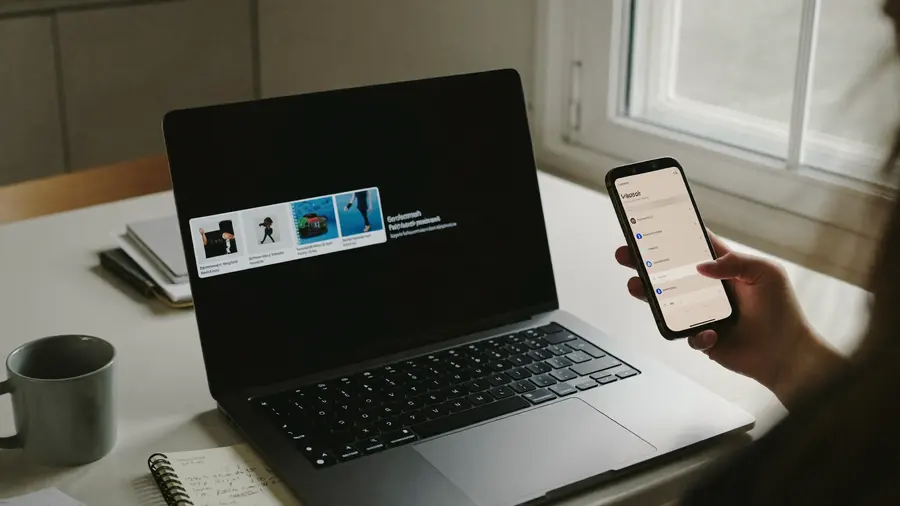
Στο κινητό που παίρνετε πράγματι μαζί σας, όχι στον φορητό υπολογιστή όπου τυχαίνει να είναι ανοιχτό το eMail παράδοσης. Οι δύο από τους τρεις ελέγχους απαντιούνται μόνο από την ίδια τη συσκευή.
Πριν Ξεκινήσετε: Τρεις Έλεγχοι
- Υποστηρίζει το κινητό eSIM; Σχεδόν οτιδήποτε πουλήθηκε τα τελευταία χρόνια την υποστηρίζει. Αντί να μαντεύετε από το όνομα του μοντέλου — το ίδιο μοντέλο μπορεί να διαφέρει ανά περιοχή — τρέξτε τον έλεγχο συμβατότητας συσκευής.
- Είναι το κινητό ξεκλείδωτο από πάροχο; Μια κλειδωμένη συσκευή απορρίπτει μια ξένη eSIM, παρότι το υλικό τη χειρίζεται μια χαρά. Είναι συμβατικός περιορισμός, όχι τεχνικός, και ο πάροχός σας συνήθως τον αίρει δωρεάν μόλις εξοφληθεί το κινητό — μπορεί όμως να πάρει μία ή δύο μέρες, οπότε ελέγξτε το πρώτο και όχι τελευταίο.
- Είστε σε Wi-Fi, στο κινητό που παίρνετε πράγματι μαζί σας; Η εγκατάσταση χρειάζεται σύνδεση στο διαδίκτυο, και το προφίλ εγκαθίσταται μόνο μία φορά. Και τα δύο βαραίνουν περισσότερο απ' όσο ακούγονται.
Μέθοδος 1: Ο Σύνδεσμος με ένα Άγγιγμα (ο Πιο Εύκολος)
Όταν αγοράζετε από το κινητό με το οποίο ταξιδεύετε, δεν χρειάζεται να δείτε καθόλου κωδικό QR. Το eMail παράδοσης περιέχει ένα κουμπί Εγκατάσταση eSIM. Ένα άγγιγμα πάνω του παραδίδει το προφίλ κατευθείαν στο λειτουργικό σας σύστημα — η Apple και η Google δημοσιεύουν και οι δύο έναν τυπικό μηχανισμό ακριβώς γι' αυτό — και το κινητό ανοίγει το δικό του παράθυρο εγκατάστασης.
- Ανοίξτε το eMail παράδοσης στο κινητό.
- Πατήστε Εγκατάσταση eSIM.
- Το κινητό ρωτά αν να προσθέσει το πακέτο. Επιβεβαιώστε.
- Δώστε όνομα στη γραμμή. Το Ταξίδι είναι μια χαρά — θα αλλάζετε ανάμεσα στις γραμμές, και τα προεπιλεγμένα ονόματα δεν συγκρατούνται.
Αυτό ήταν όλο. Δέκα με τριάντα δευτερόλεπτα. Αν το κουμπί δεν κάνει τίποτα, σχεδόν σίγουρα διαβάζετε το eMail σε φορητό υπολογιστή — πάρτε τότε τον κωδικό QR παρακάτω.
Μέθοδος 2: Ο Κωδικός QR
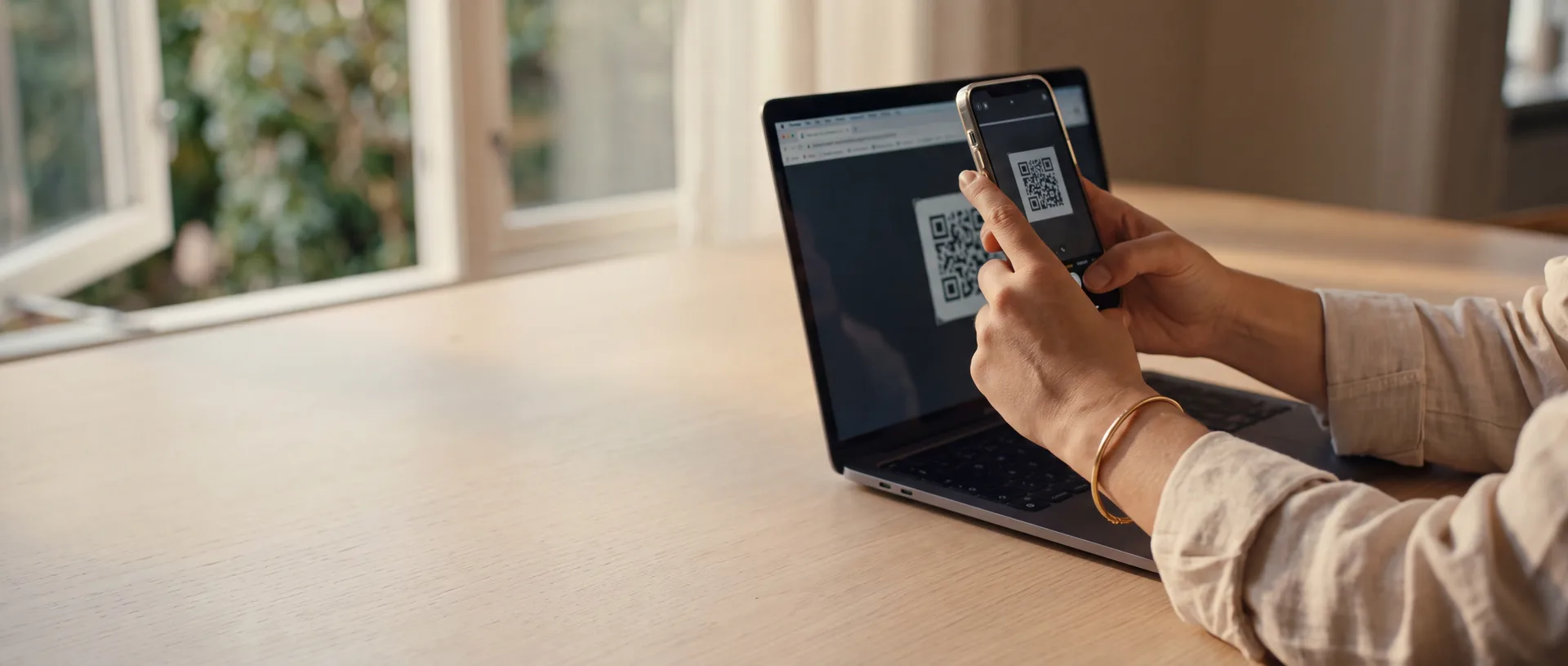
Χρησιμοποιήστε τον όταν η eSIM πάει σε άλλο κινητό από αυτό με το οποίο αγοράσατε — στη συσκευή του συνταξιδιώτη σας, σε δεύτερο κινητό, σε συσκευή όπου το eMail δεν είναι ανοιχτό. Ανοίξτε το eMail σε φορητό υπολογιστή ή σε δεύτερη οθόνη, ώστε ο κωδικός να βρίσκεται σε κάτι που μπορείτε να σημαδέψετε με κάμερα.
Σε iPhone
-
Ανοίξτε την οθόνη eSIM
ΡυθμίσειςΔεδομένα κινητήςΠροσθήκη eSIM — η μεσαία επιλογή σε ορισμένες περιοχές λέγεται Κινητό δίκτυο.
-
Επιλέξτε Χρήση Κωδικού QR
Ο σαρωτής ανοίγει αμέσως.
-
Σημαδέψτε τον κωδικό με την κάμερα
Επιβεβαιώστε το πακέτο μόλις εμφανιστεί.
-
Ονομάστε τη γραμμή
Έπειτα διαλέξτε την προεπιλεγμένη γραμμή για κλήσεις και μηνύματα όταν σας ζητηθεί.
Μπορείτε επίσης απλώς να ανοίξετε την εφαρμογή Κάμερα και να τη στρέψετε στον κωδικό — το iOS αναγνωρίζει έναν κωδικό eSIM και προσφέρει μια ειδοποίηση που οδηγεί στο ίδιο παράθυρο.
Ένα πράγμα που πρέπει να αγνοήσετε: Μεταφορά από κοντινό iPhone. Αυτό είναι το eSIM Quick Transfer, για τη μετακίνηση της υπάρχουσας γραμμής σας ανάμεσα στις δικές σας συσκευές. Με μια ταξιδιωτική eSIM δεν έχει καμία σχέση.
Σε Android
Το μενού διαφέρει ανά κατασκευαστή. Τα δύο πιο συνηθισμένα:
Google Pixel — ΡυθμίσειςΔίκτυο και διαδίκτυοSIM+ (Προσθήκη SIM). Όταν σας ζητήσει να βάλετε φυσική SIM, ψάξτε τη μικρή γραμμή που λέει Λήψη SIM αντί για αυτό; και πατήστε την. Έπειτα Επόμενο, και σαρώστε.
Samsung Galaxy — ΡυθμίσειςΣυνδέσειςΔιαχείριση SIMΠροσθήκη eSIMΣάρωση κωδικού QR από τον πάροχο.
Σε άλλα κινητά με Android η διατύπωση αλλάζει, αλλά η διαδρομή είναι πάντα κάποια εκδοχή του ρυθμίσεις δικτύουκάρτες SIMπροσθήκη. Το βήμα που ξεφεύγει είναι αυτό του Pixel: το κινητό θεωρεί δεδομένο ότι εννοείτε πλαστική SIM, και η επιλογή eSIM είναι επίτηδες χαμηλόφωνη.
Μέθοδος 3: Η Μη Αυτόματη Εισαγωγή
Χρησιμοποιήστε την όταν η κάμερα δεν εστιάζει, όταν ο κωδικός είναι τυπωμένος αντί για σε οθόνη, ή όταν η σάρωση αποτυγχάνει χωρίς προφανή λόγο. Κάθε eSIM συνοδεύεται από τις ίδιες πληροφορίες και σε μορφή κειμένου, επειδή ο κωδικός QR είναι απλώς μια εικόνα αυτού του κειμένου.
Χρειάζεστε δύο τιμές, και τις δύο τις περιέχει το eMail παράδοσης:
- Διεύθυνση SM-DP+ — ο διακομιστής που κρατά το προφίλ σας. Μοιάζει με όνομα τομέα.
- Κωδικός ενεργοποίησης — μια μεγάλη σειρά από γράμματα και ψηφία που δηλώνει ποιο προφίλ είναι το δικό σας.
Σε iPhone: ΡυθμίσειςΔεδομένα κινητήςΠροσθήκη eSIMΧρήση κωδικού QRΜη αυτόματη εισαγωγή στοιχείων — η τελευταία βρίσκεται στο κάτω μέρος της οθόνης σάρωσης και χάνεται εύκολα. Σε Android, οι ίδιες οθόνες προσφέρουν μια επιλογή μη αυτόματης εισαγωγής κωδικού.
Μετά την Εγκατάσταση: Οι Τέσσερις Ρυθμίσεις που Κρίνουν αν Δουλεύει
Το ότι το προφίλ βρίσκεται στο κινητό δεν σημαίνει ότι το κινητό το χρησιμοποιεί. Μια συσκευή με δύο SIM σας κάνει τρεις ξεχωριστές ερωτήσεις για το ποια γραμμή κάνει τι, και τη μία από αυτές οι ταξιδιώτες τη λαθεύουν διαρκώς.
| Ρύθμιση | Βάλτε την σε | Γιατί |
|---|---|---|
| Δεδομένα κινητής | Η ταξιδιωτική γραμμή | Αυτή κουβαλά τα δεδομένα σας στο εξωτερικό |
| Περιαγωγή δεδομένων, ταξιδιωτική γραμμή | Ενεργή | Μια ταξιδιωτική eSIM δουλεύει σε περιαγωγή. Ανενεργή σημαίνει καθόλου δεδομένα |
| Περιαγωγή δεδομένων, συνηθισμένη γραμμή | Ανενεργή | Η ρύθμιση που φτιάχνει τους λογαριασμούς-έκπληξη |
| Κλήσεις και μηνύματα | Η συνηθισμένη σας γραμμή | Κρατά τον αριθμό σας προσβάσιμο και τους τραπεζικούς κωδικούς να φτάνουν |
Η δεύτερη και η τρίτη γραμμή είναι ο ίδιος διακόπτης σε δύο διαφορετικές γραμμές, σε αντίθετες θέσεις, και ακριβώς γι' αυτό πάει στραβά. Ρυθμίστε και τις δύο συνειδητά.
Αφήστε τη Να επιτρέπεται η εναλλαγή δεδομένων κινητής (iPhone) ή το αντίστοιχό της στο Android ανενεργή. Επιτρέπει στο κινητό να γυρίζει πίσω στη συνηθισμένη σας γραμμή όταν η ταξιδιωτική είναι αργή — χρήσιμο στο σπίτι και ακριβό στο εξωτερικό.
Το APN δεν χρειάζεται να το αγγίξετε. Οι ταξιδιωτικές eSIM το ρυθμίζουν μόνες τους, και η χειροκίνητη επεξεργασία του είναι συνηθισμένος τρόπος να χαλάσει μια σύνδεση που ήταν έτοιμη να δουλέψει.
Όταν Προσγειωθείτε
Βγάλτε το κινητό από τη λειτουργία πτήσης και περιμένετε. Η εγγραφή σε τοπικό δίκτυο θέλει από λίγα δευτερόλεπτα ως δυο λεπτά, και η ειλικρινής απάντηση είναι ότι σε μια γεμάτη αίθουσα αφίξεων συνήθως αργεί περισσότερο απ' ό,τι θα αργήσει μία ώρα αργότερα.
Θα καταλάβετε ότι πέτυχε όταν το όνομα του παρόχου στο πάνω μέρος της οθόνης αλλάξει σε τοπικό. Εκείνη η στιγμή είναι και η στιγμή που το πακέτο σας αρχίζει να μετρά — ένα επταήμερο πακέτο που συνδέεται πρώτη φορά στις 14:55 λήγει στις 14:55 επτά μέρες αργότερα.
Όταν Κάτι Πάει Στραβά
| Τι βλέπετε | Τι σημαίνει συνήθως |
|---|---|
| «Δεν είναι δυνατή η προσθήκη προγράμματος δεδομένων κινητής» | Δεν υπήρχε διαδίκτυο κατά την εγκατάσταση, ή το κινητό είναι κλειδωμένο σε πάροχο. Δοκιμάστε πρώτα άλλο δίκτυο Wi-Fi και μετά ελέγξτε το κλείδωμα |
| «Αυτός ο κωδικός δεν είναι πλέον έγκυρος» | Το προφίλ έχει ήδη εγκατασταθεί μία φορά — σε αυτό το κινητό ή σε άλλο. Ο κωδικός ενεργοποίησης είναι μιας χρήσης |
| Εγκαταστάθηκε, αλλά χωρίς σήμα στον προορισμό | Δώστε της δύο λεπτά, μετά ανοίξτε και κλείστε τη λειτουργία πτήσης. Αν πάλι τίποτα, διαλέξτε δίκτυο χειροκίνητα από τις ρυθμίσεις αντί για αυτόματα |
| Υπάρχει σήμα, αλλά δεν φορτώνει τίποτα | Η περιαγωγή δεδομένων είναι ανενεργή στην ταξιδιωτική γραμμή, ή τα δεδομένα κινητής δείχνουν ακόμη στη συνηθισμένη σας γραμμή |
| Δούλευε και μετά σταμάτησε | Τελείωσε ο όγκος, ή έληξε η ισχύς. Και τα δύο φαίνονται στον λογαριασμό σας |
| Η γραμμή εξαφανίστηκε μετά από επαναφορά | Η επαναφορά εργοστασιακών ρυθμίσεων σβήνει τα προφίλ eSIM. Αυτή είναι η μία πραγματικά μη αναστρέψιμη περίπτωση — ο κωδικός έχει αναλωθεί |

Ένα προφίλ εγκαθίσταται μία φορά. Το Wi-Fi του αεροδρομίου, μια ανακοίνωση επιβίβασης και ένας κωδικός ενεργοποίησης μιας χρήσης είναι κακός συνδυασμός, και ο πιο συνηθισμένος τρόπος να καταλήξει στην υποστήριξη μια eSIM που δουλεύει.
Τρία Πράγματα που Δεν Πρέπει να Κάνετε
- Μη διαγράψετε το προφίλ όσο του έχουν μείνει δεδομένα. Το να αφαιρέσετε μια eSIM δεν είναι σαν να βγάζετε μια κάρτα από το συρτάρι. Ο κωδικός ενεργοποίησης έχει αναλωθεί, οπότε γενικά δεν ξαναμπαίνει — και τα δεδομένα που περίσσεψαν φεύγουν μαζί της.
- Μην την εγκαταστήσετε σε δύο κινητά «για να δείτε ποιο θα πιάσει». Κερδίζει το πρώτο και το δεύτερο παίρνει σφάλμα. Αποφασίστε πριν σαρώσετε.
- Μην το αφήσετε για το αεροδρόμιο. Σελίδες σύνδεσης, λήξεις χρόνου, ουρά πίσω σας και μια ανακοίνωση επιβίβασης είναι το χειρότερο δυνατό περιβάλλον για ένα βήμα που θέλει σταθερή σύνδεση.
Συχνές Ερωτήσεις
Πόσο Νωρίς Μπορώ να την Εγκαταστήσω;
Όσο νωρίς θέλετε. Η εγκατάσταση δεν ξεκινά το πακέτο, οπότε η μέρα που φτάνει είναι μια χαρά μέρα για εγκατάσταση.
Πρέπει να Βγάλω τη Συνηθισμένη Μου SIM;
Όχι, και καλύτερα να μην το κάνετε. Η συνηθισμένη σας γραμμή μένει στο κινητό, κρατά τον αριθμό σας προσβάσιμο και συνεχίζει να λαμβάνει κωδικούς επαλήθευσης. Η ταξιδιωτική eSIM μπαίνει δίπλα της.
Μπορώ να τη Μεταφέρω Αργότερα σε Νέο Κινητό;
Θεωρήστε πως όχι. Κάποιοι πάροχοι υποστηρίζουν επανέκδοση και πολλοί όχι, επειδή ο κωδικός είναι μιας χρήσης. Αν ταξιδεύετε με εφεδρική συσκευή, αποφασίστε από την αρχή ποια είναι η κανονική.
Δουλεύει με Hotspot;
Στα περισσότερα πακέτα ναι — η κοινή χρήση με φορητό υπολογιστή ή με συνταξιδιώτη δουλεύει κανονικά. Λίγα δίκτυα τη λιμιτάρουν, οπότε ελέγξτε το ίδιο το πακέτο αν αυτός είναι όλος ο λόγος της αγοράς.
Κι αν Αγόρασα Λάθος Προορισμό;
Όσο δεν την έχετε εγκαταστήσει, δεν έχει ξεκινήσει τίποτα. Επικοινωνήστε μαζί μας πριν σαρώσετε και τακτοποιείται· μετά την εγκατάσταση το προφίλ είναι δεμένο με εκείνο το δίκτυο και είναι πολύ πιο δύσκολο.
Από Πού να Ξεκινήσετε
Αγοράστε από το κινητό που παίρνετε μαζί σας, εγκαταστήστε το ίδιο βράδυ μέσω του Wi-Fi του σπιτιού, ονομάστε τη γραμμή και βάλτε τους τέσσερις διακόπτες του παραπάνω πίνακα. Έπειτα ξεχάστε το ως την προσγείωση, όπου το μόνο βήμα που μένει είναι να βγάλετε τη λειτουργία πτήσης.
Αν ακόμη σκέφτεστε αν σας ταιριάζει καν μια eSIM, το πώς λειτουργεί πραγματικά μια eSIM καλύπτει το έδαφος πριν από αυτό, και ο πλήρης οδηγός μας είναι η πιο βαθιά αναφορά. Αν δεν έχετε διαλέξει ακόμη μέγεθος πακέτου, το πόσα δεδομένα χρειάζεστε πραγματικά κάνει αυτόν τον υπολογισμό.
Κι όταν ξέρετε πού πάτε, συγκρίνετε τα πακέτα που καλύπτουν τον προορισμό σας — το ίδιο μέρος το εξυπηρετούν συνήθως περισσότερα δίκτυα κινητής, και οι διαφορές σε τιμή και όγκο φαίνονται μόνο δίπλα δίπλα.
Δείτε αν το Κινητό Σας Δέχεται eSIM Απαντά από τη συσκευή που κρατάτε, όχι από το όνομα ενός μοντέλου.