Il existe trois façons de mettre une eSIM sur un téléphone, et celle qui vous convient dépend entièrement du téléphone que vous avez en main. La plupart des guides n'en montrent qu'une seule, et c'est bien pour cela que tant de gens restent bloqués sur l'étape que le guide a sautée.
Celui-ci les couvre toutes les trois — le lien en un geste, le code QR et la saisie manuelle — pour iPhone et pour Android, avec les réglages à mettre correctement ensuite et la marche à suivre quand quelque chose refuse de fonctionner. Comptez environ cinq minutes du début à la fin, et faites-le chez vous, plusieurs jours avant le départ.
L'Essentiel
- Installez chez vous, plusieurs jours à l'avance — installer ne coûte rien et n'engage rien dans les faits ; installer à la porte d'embarquement, si.
- Installer et activer sont deux choses différentes. Le compte à rebours démarre quand l'eSIM rencontre un réseau à l'étranger pour la première fois, pas quand vous l'ajoutez.
- Il existe trois méthodes d'installation ; celle que vous utiliserez dépend de l'appareil que vous tenez.
- La plupart des échecs sont des réglages, pas une eSIM cassée — quatre d'entre eux décident si cela fonctionne.
Installer et Activer Ne Sont Pas la Même Chose
Cela embrouille presque tout le monde, alors deux phrases s'imposent d'emblée.
Installer place le profil sur le téléphone. Cela passe par le Wi-Fi, où que vous soyez, et cela ne démarre pas votre forfait, ne consomme aucune donnée et ne s'annule pas en éteignant le téléphone. Activer se fait tout seul, plus tard, la première fois que cette eSIM se connecte à un réseau à destination — et c'est cette connexion qui lance le compte à rebours de la validité.
Sur le téléphone que vous emportez vraiment, pas sur l'ordinateur où l'eMail de livraison se trouve ouvert. Deux des trois vérifications ne se répondent que depuis l'appareil lui-même.
Avant de Commencer : Trois Vérifications
- Le téléphone est-il compatible eSIM ? Presque tout ce qui s'est vendu ces dernières années l'est. Plutôt que de deviner d'après le nom du modèle — le même modèle peut varier selon la région — lancez la vérification de compatibilité de l'appareil.
- Le téléphone est-il désimlocké ? Un appareil verrouillé refuse une eSIM étrangère alors même que le matériel la gère parfaitement. C'est une restriction contractuelle, pas technique, et votre opérateur la lève en général gratuitement une fois le téléphone payé — mais cela peut prendre un jour ou deux, alors vérifiez-le en premier, pas en dernier.
- Êtes-vous en Wi-Fi, sur le téléphone que vous emportez vraiment ? L'installation a besoin d'une connexion internet, et le profil ne s'installe qu'une fois. Ces deux points pèsent plus lourd qu'ils n'en ont l'air.
Méthode 1 : Le Lien en un Geste (le Plus Simple)
Quand vous achetez sur le téléphone avec lequel vous voyagez, vous ne voyez jamais de code QR. L'eMail de livraison contient un bouton Installer l'eSIM. Une pression dessus transmet le profil directement à votre système d'exploitation — Apple et Google publient tous deux un mécanisme standard prévu exactement pour cela — et votre téléphone ouvre sa propre fenêtre d'installation.
- Ouvrez l'eMail de livraison sur le téléphone.
- Appuyez sur Installer l'eSIM.
- Votre téléphone demande s'il doit ajouter le forfait. Confirmez.
- Donnez un nom à la ligne. Voyage fait très bien l'affaire — vous allez basculer d'une ligne à l'autre, et les noms par défaut ne se retiennent pas.
C'est tout. Dix à trente secondes. Si le bouton ne fait rien, vous lisez presque à coup sûr l'eMail sur un ordinateur — prenez alors le code QR ci-dessous.
Méthode 2 : Le Code QR
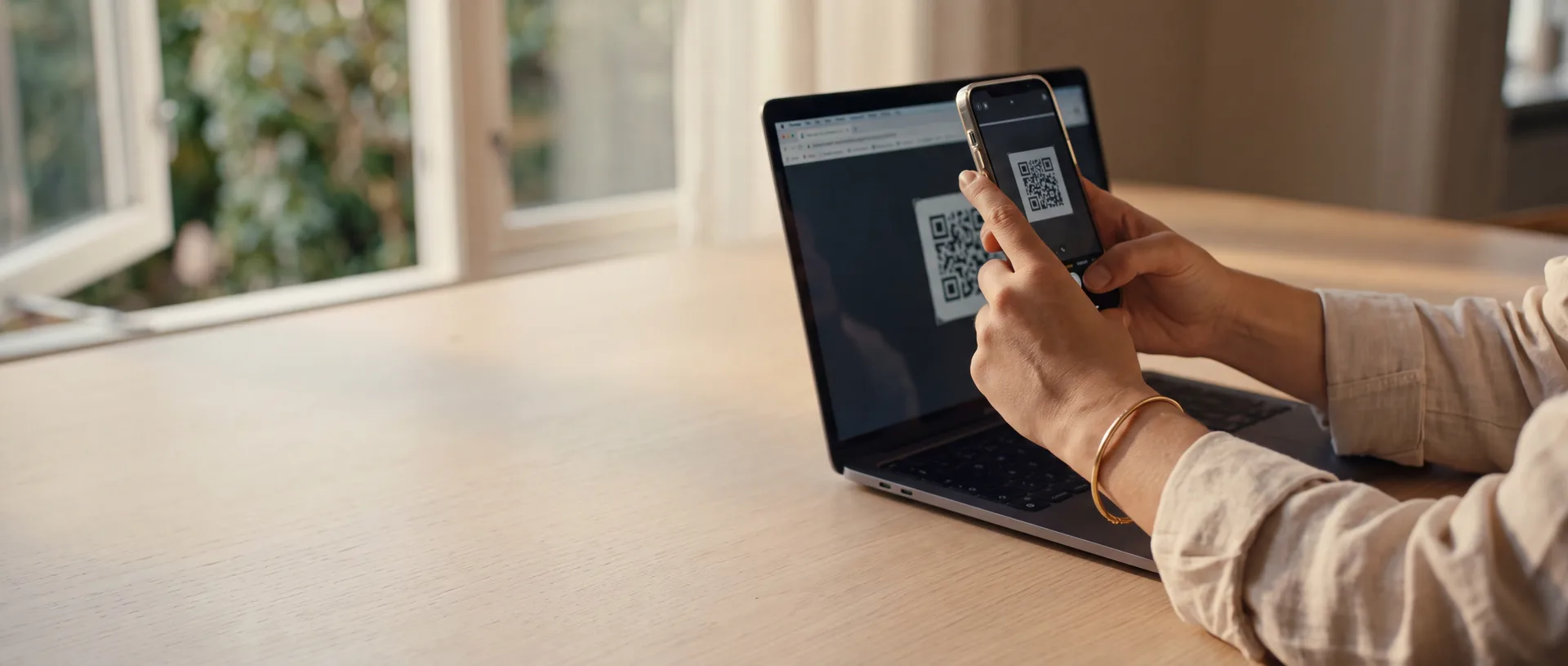
Utilisez-la quand l'eSIM part sur un téléphone différent de celui avec lequel vous avez acheté — l'appareil de votre compagnon de voyage, un second téléphone, un appareil sur lequel l'eMail n'est pas ouvert. Ouvrez l'eMail sur un ordinateur ou sur un second écran, pour que le code soit sur quelque chose que vous pouvez viser avec un appareil photo.
Sur iPhone
-
Ouvrez l'écran eSIM
RéglagesDonnées cellulairesAjouter une eSIM — celui du milieu s'appelle Données mobiles dans certaines régions.
-
Choisissez Utiliser un Code QR
Le scanner s'ouvre aussitôt.
-
Visez le code avec l'appareil photo
Confirmez le forfait quand il apparaît.
-
Nommez la ligne
Choisissez ensuite votre ligne par défaut pour les appels et les messages quand la question se pose.
Vous pouvez aussi simplement ouvrir l'app Appareil photo et la pointer vers le code — iOS reconnaît un code eSIM et propose une notification qui mène à la même fenêtre.
Une chose à ignorer : Transférer depuis un iPhone à proximité. C'est eSIM Quick Transfer, prévu pour déplacer votre ligne habituelle entre vos propres appareils. Cela n'a rien à voir avec une eSIM de voyage.
Sur Android
Le menu change selon le fabricant. Les deux plus courants :
Google Pixel — ParamètresRéseau et InternetCartes SIM+ (Ajouter une SIM). Quand il vous demande d'insérer une SIM physique, cherchez la petite ligne Télécharger plutôt une SIM ? et appuyez dessus. Puis Suivant, et scannez.
Samsung Galaxy — ParamètresConnexionsGestionnaire de SIMAjouter une eSIMScanner le code QR du fournisseur.
Sur les autres téléphones Android les mots changent, mais le chemin est toujours une variante de paramètres réseaucartes SIMajouter. L'étape que les gens ratent est celle du Pixel : le téléphone suppose que vous parlez d'une SIM en plastique, et l'option eSIM est volontairement discrète.
Méthode 3 : La Saisie Manuelle
Utilisez-la quand l'appareil photo ne fait pas la mise au point, quand le code est imprimé plutôt qu'affiché à l'écran, ou quand le scan échoue sans raison apparente. Toute eSIM livre les mêmes informations sous forme de texte, puisque le code QR n'est qu'une image de ce texte.
Il vous faut deux valeurs, toutes deux dans l'eMail de livraison :
- Adresse SM-DP+ — le serveur qui détient votre profil. Cela ressemble à un nom de domaine.
- Code d'activation — une longue suite de lettres et de chiffres qui identifie le profil qui vous revient.
Sur iPhone : RéglagesDonnées cellulairesAjouter une eSIMUtiliser un code QRSaisir les détails manuellement — le dernier se trouve tout en bas de l'écran du scanner et se rate facilement. Sur Android, les mêmes écrans proposent une option saisir le code manuellement.
Après l'Installation : Les Quatre Réglages qui Décident si Ça Marche
Que le profil soit sur le téléphone ne veut pas dire que le téléphone s'en sert. Un appareil double SIM vous pose trois questions distinctes sur le rôle de chaque ligne, et les voyageurs se trompent constamment sur l'une d'elles.
| Réglage | À mettre sur | Pourquoi |
|---|---|---|
| Données cellulaires | La ligne de voyage | C'est elle qui porte vos données à l'étranger |
| Itinérance des données, ligne de voyage | Activée | Une eSIM de voyage est en itinérance. Désactivée, aucune donnée ne passe |
| Itinérance des données, ligne habituelle | Désactivée | Le réglage qui fabrique les factures surprises |
| Appels et messages | Votre ligne habituelle | Garde votre numéro joignable et vos codes bancaires en réception |
Les deuxième et troisième lignes sont le même interrupteur sur deux lignes différentes, en positions opposées, et c'est exactement pour cela que cela dérape. Réglez les deux en conscience.
Laissez Autoriser le changement de données cellulaires (iPhone) ou son équivalent Android sur désactivé. Cela permet au téléphone de retomber sur votre ligne habituelle quand la ligne de voyage est lente — pratique chez vous, cher à l'étranger.
Vous n'avez pas à toucher à l'APN. Les eSIM de voyage le configurent seules, et le modifier à la main est une façon courante de casser une connexion qui allait fonctionner.
Quand Vous Atterrissez
Sortez du mode avion et patientez. L'enregistrement sur un réseau local prend de quelques secondes à deux ou trois minutes, et la réponse honnête est que c'est en général plus lent dans un hall d'arrivée bondé qu'une heure plus tard.
Vous saurez que c'est bon quand le nom de l'opérateur en haut de l'écran passe à un opérateur local. Ce moment est aussi celui où votre forfait commence à compter — un forfait de sept jours qui se connecte pour la première fois à 14:55 expire à 14:55 sept jours plus tard.
Quand Ça Ne Marche Pas
| Ce que vous voyez | Ce que cela veut dire en général |
|---|---|
| « Impossible d'ajouter le forfait cellulaire » | Pas d'internet pendant l'installation, ou le téléphone est verrouillé par un opérateur. Essayez d'abord un autre réseau Wi-Fi, puis vérifiez le verrouillage |
| « Ce code n'est plus valide » | Le profil a déjà été installé une fois — sur ce téléphone ou sur un autre. Un code d'activation ne sert qu'une fois |
| Installée, mais aucun signal à destination | Laissez-lui deux minutes, puis activez et désactivez le mode avion. Si toujours rien, sélectionnez un réseau à la main dans les réglages plutôt qu'automatiquement |
| Des barres de signal, mais rien ne charge | L'itinérance des données est désactivée sur la ligne de voyage, ou les données cellulaires pointent encore sur votre ligne habituelle |
| Cela marchait, puis cela s'est arrêté | L'enveloppe est épuisée, ou la validité a expiré. Les deux se voient dans votre compte |
| La ligne a disparu après une réinitialisation | Une réinitialisation d'usine efface les profils eSIM. C'est le seul cas vraiment irrécupérable — le code est consommé |

Un profil s'installe une fois. Le Wi-Fi de l'aéroport, un appel d'embarquement et un code d'activation à usage unique font une mauvaise combinaison, et c'est la façon la plus courante pour une eSIM qui marche de finir en ticket de support.
Trois Choses à Ne Pas Faire
- Ne supprimez pas le profil s'il lui reste des données. Retirer une eSIM n'est pas comme sortir une carte de son tiroir. Le code d'activation est consommé, donc on ne peut en général pas la remettre — et les données restantes partent avec elle.
- Ne l'installez pas sur deux téléphones « pour voir lequel prend ». Le premier gagne et le second reçoit une erreur. Décidez avant de scanner.
- N'attendez pas d'être à l'aéroport. Portails captifs, délais dépassés, une file derrière vous et un appel d'embarquement forment le pire environnement possible pour une étape qui demande une connexion stable.
Questions Fréquentes
Combien de Temps à l'Avance Puis-Je l'Installer ?
Aussi tôt que vous le souhaitez. L'installation ne démarre pas le forfait, donc le jour où elle arrive est un bon jour pour l'installer.
Dois-Je Retirer Ma SIM Habituelle ?
Non, et il ne vaut mieux pas. Votre ligne habituelle reste dans le téléphone, garde votre numéro joignable et continue de recevoir les codes de vérification. L'eSIM de voyage se place à côté.
Puis-Je la Transférer sur un Nouveau Téléphone Plus Tard ?
Partez du principe que non. Certains opérateurs acceptent une réémission et beaucoup non, car le code ne sert qu'une fois. Si vous voyagez avec un appareil de secours, décidez d'avance lequel est le vrai.
Fonctionne-t-Elle avec un Partage de Connexion ?
Sur la plupart des forfaits, oui — partager avec un ordinateur ou avec un compagnon de voyage marche normalement. Quelques réseaux le limitent, alors vérifiez le forfait lui-même si c'est toute la raison de votre achat.
Et si J'Ai Acheté la Mauvaise Destination ?
Tant que vous ne l'avez pas installée, rien n'a commencé. Écrivez-nous avant de scanner et cela se règle ; après l'installation, le profil est lié à ce réseau et c'est bien plus difficile.
Par Où Commencer
Achetez sur le téléphone que vous emportez, installez le soir même via le Wi-Fi de la maison, nommez la ligne et placez les quatre interrupteurs du tableau ci-dessus. Puis oubliez-la jusqu'à l'atterrissage, où la seule étape restante est de sortir du mode avion.
Si vous hésitez encore sur l'intérêt même d'une eSIM, comment fonctionne vraiment une eSIM couvre le terrain qui précède celui-ci, et notre guide complet est la référence plus approfondie. Si vous n'avez pas encore choisi la taille du forfait, combien de données il vous faut vraiment fait ce calcul.
Et quand vous savez où vous allez, comparez les forfaits qui couvrent votre destination — plusieurs réseaux mobiles desservent souvent le même endroit, et les écarts de prix et d'enveloppe ne sautent aux yeux que côte à côte.
Vérifiez si Votre Téléphone Accepte une eSIM La réponse vient de l'appareil que vous tenez, pas d'un nom de modèle.