
Ci sono tre modi per mettere una eSIM su un telefono, e quale ti serve dipende interamente dal telefono che hai in mano. Quasi tutte le guide te ne mostrano uno solo, ed è per questo che così tante persone finiscono bloccate proprio sul passaggio che la guida ha saltato.
Questa li copre tutti e tre — il link con un tocco, il codice QR e l'inserimento manuale — per iPhone e per Android, più i parametri da sistemare dopo e cosa fare quando qualcosa si rifiuta di funzionare. Dall'inizio alla fine ci vogliono circa cinque minuti, e dovresti farlo a casa, giorni prima di partire.
In Sintesi
- Installa a casa, con giorni di anticipo — installare non costa nulla e nei fatti non impegna nulla; installarla al gate sì.
- Installare e attivare sono due cose diverse. Il tempo parte quando la eSIM incontra una rete all'estero per la prima volta, non quando la aggiungi.
- I metodi di installazione sono tre; quale usi dipende dal dispositivo che hai in mano.
- Quasi tutti i problemi sono parametri, non una eSIM rotta — quattro di essi decidono se funziona.
Installare e Attivare Non Sono la Stessa Cosa
Questo confonde quasi tutti, quindi vale due frasi in apertura.
Installare mette il profilo sul telefono. Avviene via Wi-Fi, ovunque tu sia, e non avvia il tuo piano, non consuma dati e non si annulla spegnendo il telefono. Attivare avviene da solo, più tardi, la prima volta che quella eSIM si collega a una rete a destinazione — ed è quel collegamento a far partire il tempo di validità.
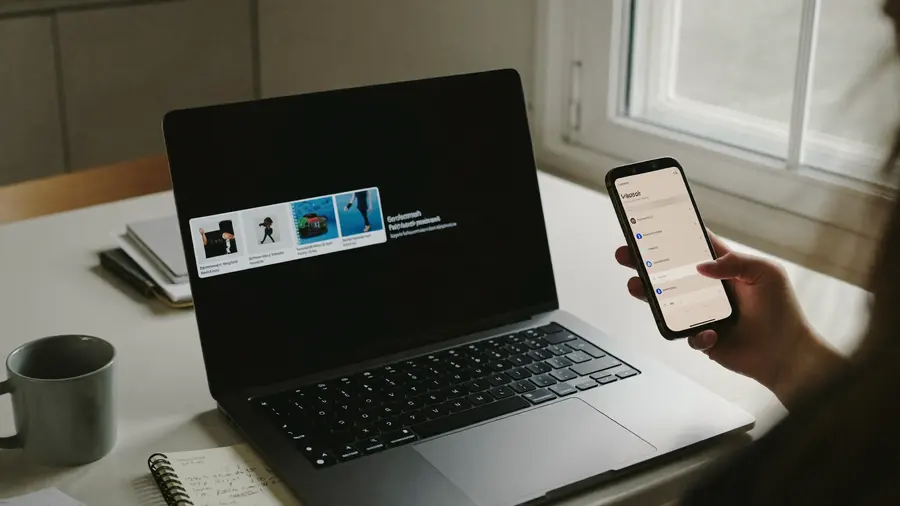
Sul telefono che porti davvero con te, non sul portatile dove per caso è aperta l'eMail di consegna. Due dei tre controlli si possono fare solo dal dispositivo stesso.
Prima di Iniziare: Tre Controlli
- Il telefono supporta la eSIM? Quasi tutto quello venduto negli ultimi anni la supporta. Invece di indovinare dal nome del modello — lo stesso modello può cambiare da regione a regione — lancia la verifica di compatibilità del dispositivo.
- Il telefono è libero da vincoli di operatore? Un dispositivo bloccato rifiuta una eSIM esterna anche se l'hardware la gestisce benissimo. È una restrizione contrattuale, non tecnica, e il tuo operatore di solito la toglie gratis una volta pagato il telefono — ma può volerci un giorno o due, quindi controlla questo per primo, non per ultimo.
- Sei sul Wi-Fi, sul telefono che porti davvero con te? L'installazione ha bisogno di una connessione a internet, e il profilo si installa una volta sola. Entrambe le cose pesano più di quanto sembri.
Metodo 1: Il Link con un Tocco (il Più Facile)
Quando compri sul telefono con cui viaggi, un codice QR non lo vedi mai. L'eMail di consegna contiene un pulsante Installa eSIM. Toccandolo il profilo passa direttamente al tuo sistema operativo — Apple e Google pubblicano entrambe un meccanismo standard proprio per questo — e il telefono apre la sua finestra di installazione.
- Apri l'eMail di consegna sul telefono.
- Tocca Installa eSIM.
- Il telefono chiede se aggiungere il piano. Conferma.
- Dai un nome alla linea. Viaggio va benissimo — passerai da una linea all'altra e i nomi predefiniti non se li ricorda nessuno.
È tutto qui. Dai dieci ai trenta secondi. Se il pulsante non fa nulla, quasi certamente stai leggendo l'eMail su un portatile — usa allora il codice QR qui sotto.
Metodo 2: Il Codice QR
Usalo quando la eSIM va su un telefono diverso da quello con cui hai comprato — il dispositivo di chi viaggia con te, un secondo telefono, un apparecchio su cui l'eMail non è aperta. Apri l'eMail su un portatile o su un secondo schermo, così il codice sta su qualcosa che puoi inquadrare con una fotocamera.
Su iPhone
-
Apri la schermata eSIM
ImpostazioniCellulareAggiungi eSIM — quella centrale in alcune regioni si chiama Dati cellulari.
-
Scegli Usa Codice QR
Lo scanner si apre subito.
-
Inquadra il codice con la fotocamera
Conferma il piano quando compare.
-
Dai un nome alla linea
Poi scegli la linea predefinita per chiamate e messaggi quando te lo chiede.
Puoi anche semplicemente aprire l'app Fotocamera e inquadrare il codice — iOS riconosce un codice eSIM e propone una notifica che porta alla stessa finestra.
Una cosa da ignorare: Trasferisci da iPhone vicino. Quello è eSIM Quick Transfer, serve a spostare la tua linea abituale tra i tuoi dispositivi. Con una eSIM da viaggio non c'entra nulla.
Su Android
Il menu cambia da produttore a produttore. I due più comuni:
Google Pixel — ImpostazioniRete e InternetSIM+ (Aggiungi SIM). Quando ti chiede di inserire una SIM fisica, cerca la riga piccola che dice Scaricare invece una SIM? e toccala. Poi Avanti, e scansiona.
Samsung Galaxy — ImpostazioniConnessioniGestione SIMAggiungi eSIMScansiona il codice QR del fornitore.
Sugli altri telefoni Android le parole cambiano ma il percorso è sempre una versione di impostazioni di reteschede SIMaggiungi. Il passaggio che sfugge è quello del Pixel: il telefono dà per scontato che tu intenda una SIM di plastica, e l'opzione eSIM è volutamente in sordina.
Metodo 3: L'Inserimento Manuale
Usalo quando la fotocamera non mette a fuoco, quando il codice è stampato invece che su uno schermo, o quando la scansione fallisce senza un motivo evidente. Ogni eSIM porta le stesse informazioni anche in forma di testo, perché il codice QR è solo un'immagine di quel testo.
Ti servono due valori, entrambi nell'eMail di consegna:
- Indirizzo SM-DP+ — il server che tiene il tuo profilo. Sembra un nome di dominio.
- Codice di attivazione — una lunga sequenza di lettere e cifre che identifica qual è il tuo profilo.
Su iPhone: ImpostazioniCellulareAggiungi eSIMUsa codice QRInserisci dettagli manualmente — l'ultima voce sta in fondo alla schermata dello scanner ed è facile non vederla. Su Android le stesse schermate offrono un'opzione inserisci il codice manualmente.
Dopo l'Installazione: I Quattro Parametri che Decidono se Funziona
Che il profilo sia sul telefono non significa che il telefono lo stia usando. Un dispositivo dual SIM ti fa tre domande separate su quale linea fa cosa, e chi viaggia ne sbaglia una di continuo.
| Parametro | Impostalo su | Perché |
|---|---|---|
| Dati cellulari | La linea da viaggio | È quella che porta i tuoi dati all'estero |
| Roaming dati, linea da viaggio | Attivo | Una eSIM da viaggio è in roaming. Disattivo significa niente dati |
| Roaming dati, linea abituale | Disattivo | Il parametro che fabbrica le bollette a sorpresa |
| Chiamate e messaggi | La tua linea abituale | Tiene raggiungibile il tuo numero e in arrivo i codici della banca |
La seconda e la terza riga sono lo stesso interruttore su due linee diverse, in posizioni opposte, ed è esattamente per questo che va storta. Impostale entrambe con intenzione.
Lascia Consenti cambio dati cellulare (iPhone) o il suo equivalente Android su disattivato. Permette al telefono di ripiegare sulla linea abituale quando quella da viaggio è lenta — utile a casa e costoso all'estero.
L'APN non dovresti toccarlo. Le eSIM da viaggio lo configurano da sole, e modificarlo a mano è un modo classico di rompere una connessione che stava per funzionare.
Quando Atterri
Togli la modalità aereo e aspetta. La registrazione su una rete locale richiede da qualche secondo a un paio di minuti, e la risposta onesta è che in una sala arrivi affollata di solito è più lenta di quanto sarà un'ora dopo.
Capisci che ha funzionato quando il nome dell'operatore in alto sullo schermo diventa quello di un operatore locale. Quel momento è anche quando il tuo piano inizia a contare — un piano di sette giorni che si collega per la prima volta alle 14:55 scade alle 14:55 sette giorni dopo.
Quando Qualcosa Va Storto
| Che cosa vedi | Che cosa significa di solito |
|---|---|
| «Impossibile aggiungere il piano dati cellulare» | Nessuna connessione durante l'installazione, oppure il telefono è vincolato a un operatore. Prova prima un'altra rete Wi-Fi, poi verifica il blocco |
| «Questo codice non è più valido» | Il profilo è già stato installato una volta — su questo telefono o su un altro. Un codice di attivazione vale una volta sola |
| Installata, ma nessun segnale a destinazione | Dalle due minuti, poi attiva e disattiva la modalità aereo. Se ancora niente, seleziona la rete a mano nelle impostazioni invece che in automatico |
| Tacche di segnale, ma non carica nulla | Il roaming dati è disattivo sulla linea da viaggio, oppure i dati cellulari puntano ancora sulla linea abituale |
| Funzionava, poi si è fermata | I dati sono finiti, oppure la validità è scaduta. Entrambe le cose si vedono nel tuo account |
| La linea è sparita dopo un ripristino | Un ripristino di fabbrica cancella i profili eSIM. Questo è l'unico caso davvero irrecuperabile — il codice è consumato |

Un profilo si installa una volta. Il Wi-Fi dell'aeroporto, una chiamata all'imbarco e un codice di attivazione usa e getta sono una brutta combinazione, ed è il modo più comune in cui una eSIM che funziona finisce in assistenza.
Tre Cose da Non Fare
- Non cancellare il profilo finché ci sono dati sopra. Rimuovere una eSIM non è come sfilare una scheda dal carrellino. Il codice di attivazione è consumato, quindi in genere non si può rimettere — e i dati rimasti se ne vanno con lei.
- Non installarla su due telefoni «per vedere quale prende». Vince il primo e il secondo riceve un errore. Decidi prima di scansionare.
- Non rimandare all'aeroporto. Portali di accesso, timeout, una coda dietro di te e una chiamata all'imbarco sono l'ambiente peggiore possibile per un passaggio che ha bisogno di una connessione stabile.
Domande Frequenti
Con Quanto Anticipo Posso Installarla?
Quanto vuoi. Installarla non avvia il piano, quindi il giorno in cui arriva è un buon giorno per installarla.
Devo Togliere la Mia SIM Abituale?
No, e faresti meglio a lasciarla. La tua linea abituale resta nel telefono, tiene raggiungibile il tuo numero e continua a ricevere i codici di verifica. La eSIM da viaggio si affianca.
Posso Spostarla su un Telefono Nuovo più Avanti?
Dai per scontato di no. Alcuni operatori supportano una riemissione e molti no, perché il codice vale una volta sola. Se viaggi con un telefono di riserva, decidi in anticipo qual è quello vero.
Funziona con un Hotspot?
Con quasi tutti i piani sì — condividere con un portatile o con chi viaggia con te funziona normalmente. Qualche rete lo limita, quindi controlla il piano se è tutta lì la ragione dell'acquisto.
E se Ho Comprato la Destinazione Sbagliata?
Finché non l'hai installata, non è partito nulla. Scrivici prima di scansionare e si sistema; dopo l'installazione il profilo è legato a quella rete ed è molto più difficile.
Da Dove Iniziare
Compra sul telefono che porti con te, installa la sera stessa dal Wi-Fi di casa, dai un nome alla linea e sistema i quattro interruttori della tabella qui sopra. Poi dimenticatene fino all'atterraggio, dove l'unico passaggio rimasto è togliere la modalità aereo.
Se stai ancora decidendo se una eSIM faccia al caso tuo, come funziona davvero una eSIM copre il terreno che viene prima di questo, e la nostra guida completa è il riferimento più approfondito. Se non hai ancora scelto la taglia del piano, quanti dati ti servono davvero fa quel conto.
E quando sai dove stai andando, confronta i piani che coprono la tua destinazione — di solito più reti mobili servono lo stesso posto, e le differenze di prezzo e di dati si vedono solo affiancate.
Controlla se il Tuo Telefono Accetta una eSIM Risponde a partire dal dispositivo che hai in mano, non dal nome di un modello.