
eSIMをスマホに入れる方法は三つあり、どれを使うべきかは、手にしているスマホによってまったく変わります。ほとんどの解説は一つの方法しか見せないので、解説が飛ばした手順でつまずく人がとても多いのです。
この記事では、iPhoneとAndroidの両方について、ワンタップのリンク、QRコード、手動入力の三つをすべて取り上げます。そのあとで正しく設定しておくべき項目と、うまくいかないときの対処も紹介します。最初から最後まで5分ほどで済みます。出発の数日前に、自宅で行ってください。
要点
- インストールは数日前に、自宅で:インストールは無料で、実質的に取り消しもききますが、搭乗ゲートでの作業はそうはいきません。
- インストールと有効化は別のものです。有効期間の時計が動き出すのは、追加したときではなく、eSIMが海外で初めてネットワークにつながったときです。
- インストールの方法は三つあり、どれを使うかは手にしている端末によって決まります。
- 失敗のほとんどは、eSIMの故障ではなく設定です。使えるかどうかを決めるのは四つの設定です。
インストールと有効化は、別のもの
ほとんどの人がここでつまずくので、最初に二文だけ説明しておきます。
インストールは、プロファイルをスマホに入れることです。Wi-Fiにつながっていればどこでもでき、プランは始まらず、データも消費せず、スマホの電源を切っても取り消せません。有効化は、あとで自動的に行われます。そのeSIMが渡航先で初めてネットワークにつながったときで、その接続が有効期間の時計を動かし始めます。
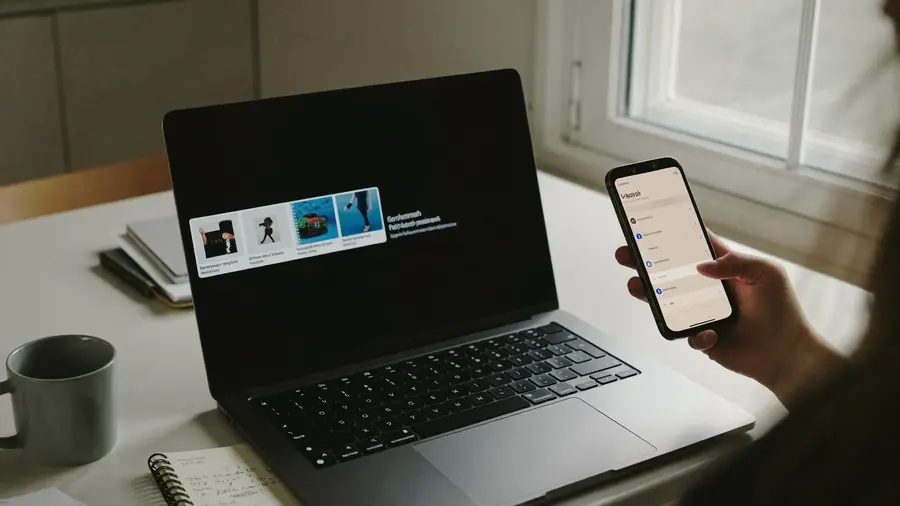
実際に持っていくスマホで行い、たまたまeSIMが届いたeMailを開いているパソコンでは行わないでください。三つの確認のうち二つは、端末そのものでしか答えが出ません。
始める前に:三つの確認
- スマホはeSIMに対応していますか?ここ数年に売られたものなら、ほとんどが対応しています。機種名から推測するのではなく、同じ機種でも地域によって違うことがあるので、対応機種の確認を行ってください。
- スマホはSIMロックが解除されていますか?ロックされた端末は、ハードウェアが完全に対応していても、海外のeSIMを受け付けません。これは技術的な制限ではなく契約上の制限で、支払いが終わっていれば、通信事業者に頼むと無料で解除してもらえるのが普通です。ただし1、2日かかることがあるので、最後ではなく最初に確認してください。
- 実際に持っていくスマホで、Wi-Fiにつながっていますか?インストールにはインターネット接続が必要で、プロファイルは一度しかインストールできません。どちらも、聞こえる以上に大事です。
方法1:ワンタップのリンク(いちばん簡単)
持っていくスマホで購入した場合は、QRコードを見る必要がまったくありません。eSIMが届くeMailには、eSIMをインストールというボタンがあります。それをタップすると、プロファイルがそのままOSに渡されます。AppleもGoogleも、まさにこのための標準の仕組みを公開していて、スマホは自分のインストール画面を開きます。
- スマホでeSIMが届いたeMailを開きます。
- eSIMをインストールをタップします。
- スマホがプランを追加するかどうか尋ねます。確定します。
- 回線に名前を付けます。旅行がよい名前です。回線を切り替えることになりますが、初期の名前は覚えにくいからです。
これですべてです。10〜30秒で終わります。ボタンを押しても何も起きないなら、ほぼ間違いなくパソコンでeMailを読んでいます。その場合は、下のQRコードを使ってください。
方法2:QRコード
購入に使ったのとは別のスマホにeSIMを入れるときに使います。パートナーの端末、二台目のスマホ、eMailを開いていない端末などです。eMailはパソコンか二つ目の画面で開き、カメラを向けられる画面にコードが表示されるようにしてください。
iPhoneの場合
-
eSIMの画面を開く
設定モバイル通信eSIMを追加。真ん中の項目は、地域によってはモバイルデータ通信と表示されます。
-
「QRコードを使用」を選ぶ
スキャナがすぐに開きます。
-
カメラをコードに向ける
プランが表示されたら確定します。
-
回線に名前を付ける
そのあと、求められたら、通話とメッセージに使う主回線を選びます。
カメラアプリを開いてコードにかざすだけでも使えます。iOSはeSIMのコードを認識し、同じ画面へ進む通知を表示します。
無視してよいものが一つあります。「近くのiPhoneから転送」です。これはeSIMクイック転送で、普段使っている回線を自分の端末の間で移すためのものです。旅行用のeSIMとは関係がありません。
Androidの場合
メニューはメーカーによって違います。特に多い二つを紹介します。
Google Pixel:設定ネットワークとインターネットSIM+(SIM を追加)。物理SIMを挿入するよう求められたら、「代わりに SIM をダウンロードしますか?」という小さな行を探してタップします。そのあと「次へ」を押して、スキャンします。
Samsung Galaxy:設定接続SIMマネージャーeSIMを追加QRコードをスキャン。
そのほかのAndroidでは言葉が少し変わりますが、手順はいつもネットワーク設定SIMカード追加のどれかの形になります。見落とされるのがPixelのステップです。スマホはプラスチックのSIMのことだと思い込み、eSIMの選択肢はわざと目立たなくしてあります。
方法3:手動入力
カメラのピントが合わないとき、コードが画面ではなく紙に印刷されているとき、はっきりした理由もなくスキャンに失敗するときに使います。QRコードはそのテキストを絵にしたものにすぎないので、どのeSIMにも同じ情報がテキストの形で付いています。
必要な値は二つで、どちらもeSIMが届くeMailに書かれています。
- SM-DP+アドレス:プロファイルを保管しているサーバーです。ドメイン名のような形をしています。
- アクティベーションコード:どのプロファイルが自分のものかを示す、文字と数字の長い並びです。
iPhoneの場合:設定モバイル通信eSIMを追加QRコードを使用詳細情報を手動で入力。最後の項目はスキャナ画面の下のほうにあり、見落としやすいものです。Androidでは、同じ画面にコードを手動で入力する選択肢があります。
インストール後:使えるかどうかを決める四つの設定
プロファイルがスマホに入っていることと、スマホがそれを使うことは別です。デュアルSIMの端末は、どの回線が何をするのかを三つの別々の質問で尋ねてきて、旅行者はそのうち一つをしょっちゅう間違えます。
| 設定 | 設定する値 | 理由 |
|---|---|---|
| モバイルデータ通信 | 旅行用の回線 | 海外でデータを運ぶのは、この回線です |
| データローミング(旅行用の回線) | オン | 旅行用のeSIMはローミングします。オフならデータは使えません |
| データローミング(普段の回線) | オフ | 思わぬ請求の原因になる設定です |
| 通話とメッセージ | 普段の回線 | 電話番号と、銀行の認証コードを受け取れる状態を保ちます |
二行目と三行目は、二つの違う回線の同じスイッチで、反対の位置にします。だからこそ、間違いが起きます。どちらも意識して設定してください。
「モバイルデータ通信の切り替えを許可」(iPhone)、またはAndroidの同等の項目は、オフにしておきます。旅行用の回線が遅いとき、スマホが普段の回線に切り替えてしまう設定です。自宅では助かりますが、海外では高くつきます。
APNには触れる必要がないはずです。旅行用のeSIMは自動で設定され、手で編集すると、もうすぐつながるはずだった接続を壊す原因になりがちです。
現地に着いたら
スマホの機内モードをオフにして、待ちます。現地のネットワークへの登録は、数秒から数分かかり、正直なところ、混み合った到着ロビーでは、1時間後より遅くなるのが普通です。
画面上部の通信事業者名が現地のものに変わったら、うまくいった合図です。その瞬間がプランのカウントが始まるときでもあり、14:55に初めてつながった7日間のプランは、7日後の14:55に切れます。
うまくいかないとき
| 表示されるもの | たいていの意味 |
|---|---|
| 「モバイルデータ通信プランを追加できません」 | インストール中にインターネットにつながっていなかったか、スマホがSIMロックされています。まず別のWi-Fiを試し、そのあとでロックを確認します |
| 「このコードは無効になりました」 | プロファイルがすでに一度インストールされています。このスマホでも、別のスマホでも。アクティベーションコードは一度しか使えません |
| インストールはできたが、渡航先で電波がない | 2分待ってから、機内モードを入れ直します。それでも何もなければ、自動ではなく、設定で手動でネットワークを選びます |
| 電波のバーは立つが、何も読み込まれない | 旅行用の回線でデータローミングがオフか、モバイルデータ通信がまだ普段の回線を向いています |
| 使えていたのに、止まった | データ容量を使い切ったか、有効期間が切れています。どちらもアカウントで確認できます |
| スマホをリセットしたら、回線が消えた | 初期化するとeSIMのプロファイルは消えます。本当に復元できない唯一のケースで、コードは使用済みです |

プロファイルのインストールは一度きりです。空港のWi-Fi、搭乗案内、一度しか使えないアクティベーションコードは悪い組み合わせで、使えるはずのeSIMがサポートへの問い合わせになる、いちばん多いパターンです。
してはいけない三つのこと
- データが残っているプロファイルを削除しない。eSIMの削除は、トレイからカードを抜くのとは違います。アクティベーションコードは使用済みなので、たいていは戻せず、残りのデータもなくなります。
- 「どちらで使えるか試す」ために、二台にインストールしない。先にインストールしたほうだけが使え、二台目はエラーになります。スキャンする前に決めてください。
- 空港まで先延ばしにしない。ログインが必要な公衆Wi-Fi、タイムアウト、後ろに並ぶ行列、搭乗案内。安定した接続が要る作業にとって、これ以上ない最悪の環境です。
よくある質問
どれくらい早くインストールできますか?
好きなだけ早くてかまいません。インストールしてもプランは始まらないので、届いた日がインストールにちょうどよい日です。
普段のSIMは取り外す必要がありますか?
いいえ、外してはいけません。普段の回線はスマホに入れたままにして、電話番号に連絡がつく状態と、認証コードを受け取れる状態を保ちます。旅行用のeSIMは、その横に並んで入ります。
あとで新しいスマホに移せますか?
移せないものと考えてください。コードは一度しか使えないので、再発行に対応する事業者もありますが、多くは対応していません。予備の端末を持っていくなら、どちらが本番かを先に決めておきましょう。
テザリングは使えますか?
ほとんどのプランで使えます。パソコンへのテザリングや、旅行仲間との共有も普通に使えます。制限しているネットワークも少しあるので、それが購入の理由のすべてなら、プラン自体を確認してください。
渡航先を間違えて買ってしまったら?
インストールしていなければ、まだ何も始まっていません。スキャンする前にご連絡いただければ対応できます。インストール後は、プロファイルがそのネットワークに結びついているため、ずっと難しくなります。
はじめに
持っていくスマホで購入し、その晩のうちに自宅のWi-Fiでインストールし、回線に名前を付けて、上の表の四つのスイッチを設定します。あとは現地に着くまで忘れてかまいません。残る手順は、機内モードをオフにすることだけです。
eSIMが自分に向いているのかをまだ決めかねているなら、eSIMが実際にどう動くかがこの記事より前の段階を扱っていて、ガイド全体がさらに詳しい資料です。プランの容量をまだ選んでいないなら、実際にどれくらいのデータが必要かがその計算をしてくれます。
行き先が決まったら、渡航先をカバーするプランを比べてください。同じ場所を複数のモバイルネットワークが提供していることが多く、価格と容量の違いは、並べて見ないと分かりません。
お使いのスマホがeSIMに対応しているか確認する 機種名からではなく、手にしている端末から答えが出ます。