Det finnes tre måter å sette et eSIM på en mobil, og hvilken du bør bruke, avhenger helt av hvilken mobil du holder i hånden. De fleste veiledninger viser deg bare én av dem, og derfor ender så mange opp med å stå fast på trinnet veiledningen hoppet over.
Denne dekker alle tre – lenken med ett trykk, QR-koden og manuell installasjon – for iPhone og for Android, pluss innstillingene du må få riktige etterpå og hva du gjør når noe nekter å virke. Det bør ta omtrent fem minutter fra start til slutt, og du bør gjøre det hjemme, flere dager før du flyr.
Hovedpunkter
- Installer hjemme, flere dager i forveien – å installere er gratis og kan i praksis angres; å installere ved gaten kan ikke det.
- Å installere og å aktivere er ikke det samme. Klokken starter når eSIM-et første gang møter et nett i utlandet, ikke når du legger det til.
- Det finnes tre installasjonsmåter; hvilken du bruker, avhenger av enheten du holder i hånden.
- De fleste feil er innstillinger, ikke et ødelagt eSIM – fire av dem avgjør om det virker.
Installere og Aktivere Er Ikke det Samme
Dette får nesten alle til å snuble, så det er verdt to setninger på forhånd.
Å installere legger profilen på mobilen. Det skjer over Wi-Fi, hvor du enn er, og det starter ikke pakken din, bruker ikke data og kan ikke angres ved å slå av mobilen. Å aktivere skjer av seg selv, senere, første gang eSIM-et kobler seg til et nett på reisemålet – det er den tilkoblingen som starter gyldighetsklokken.
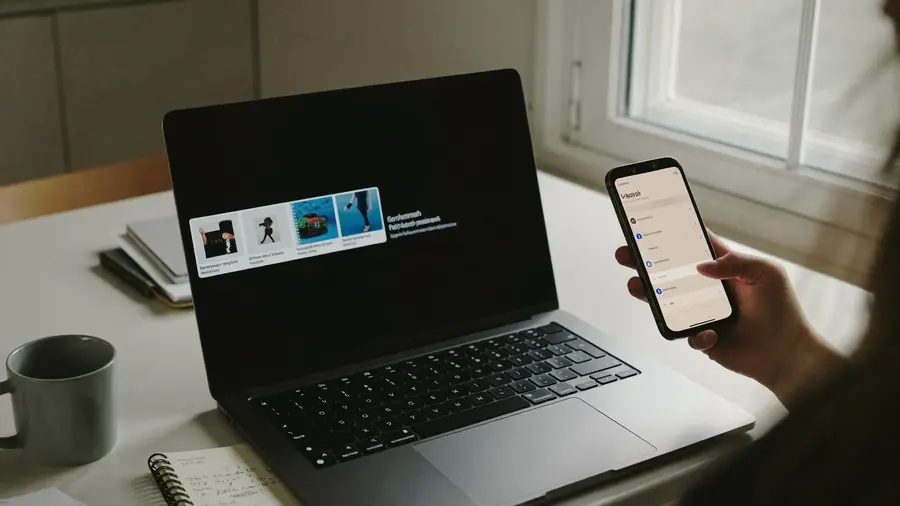
På mobilen du faktisk skal ha med, ikke på laptopen leveringsmeldingen tilfeldigvis er åpen på. To av de tre sjekkene kan bare besvares fra selve mobilen.
Før Du Begynner: Tre Sjekker
- Støtter mobilen eSIM? Nesten alt som er solgt de siste årene, gjør det. I stedet for å gjette ut fra et modellnavn – samme modell kan variere fra region til region – kjør sjekken av enhetskompatibilitet.
- Er mobilen ulåst fra operatøren? En operatørlåst mobil avviser et utenlandsk eSIM selv om maskinvaren støtter det helt fint. Dette er en kontraktsbegrensning, ikke en teknisk begrensning, og operatøren din kan vanligvis oppheve den gratis når mobilen er nedbetalt – men det kan ta en dag eller to, så sjekk dette først, ikke sist.
- Er du på Wi-Fi, på mobilen du faktisk skal ha med? Installasjonen trenger en internettforbindelse, og profilen kan bare installeres én gang. Begge deler betyr mer enn de høres ut som.
Metode 1: Lenken med Ett Trykk (Enklest)
Når du kjøper på mobilen du reiser med, trenger du aldri å se en QR-kode i det hele tatt. Leveringsmeldingen inneholder en knapp, Installer eSIM. Når du trykker på den, går profilen rett til operativsystemet – Apple og Google har begge en standard håndtering for akkurat dette – og mobilen åpner sin egen innebygde installasjonsdialog.
- Åpne leveringsmeldingen på mobilen.
- Trykk på Installer eSIM.
- Mobilen spør om pakken skal legges til. Bekreft.
- Gi linjen et navn. Reise er et godt navn – du kommer til å bytte mellom linjer, og standardnavnene er ikke lette å huske.
Det er alt. Ti til tretti sekunder. Hvis knappen ikke gjør noe, leser du nesten helt sikkert eMail-meldingen på en laptop – bruk QR-koden nedenfor i stedet.
Metode 2: QR-koden
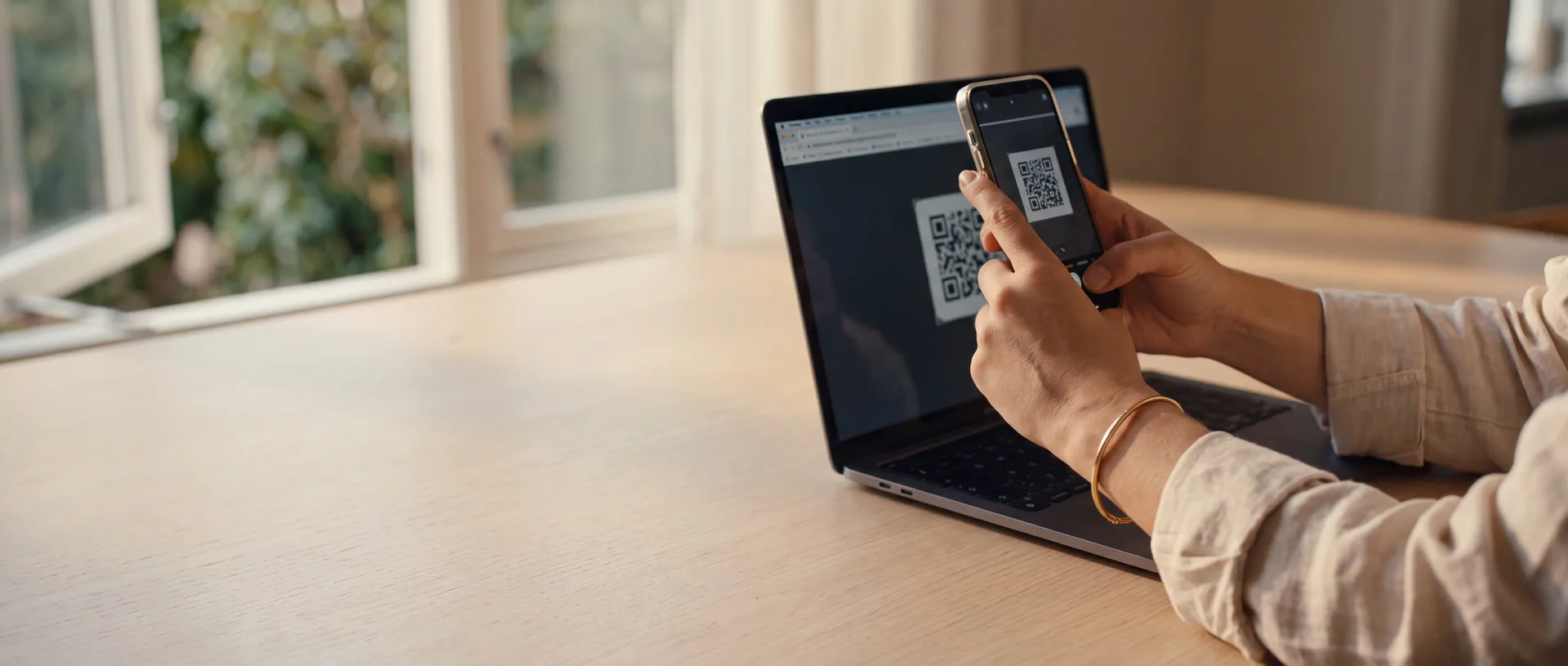
Bruk denne når eSIM-et skal over på en annen mobil enn den du kjøpte med – en partners mobil, en reservemobil, en enhet leveringsmeldingen ikke er åpen på. Åpne meldingen på en laptop eller en ekstra skjerm, så koden vises på noe du kan rette et kamera mot.
På iPhone
-
Åpne eSIM-skjermen
InnstillingerMobilnettLegg til eSIM – den midterste heter Mobildata på noen modeller.
-
Velg Bruk QR-kode
Skanneren åpnes med en gang.
-
Rett kameraet mot koden
Bekreft pakken når den vises.
-
Gi linjen et navn
Velg så standardlinjen din for samtaler og meldinger når du blir spurt.
Du kan også bare åpne Kamera-appen og rette den mot koden – iOS kjenner igjen en eSIM-kode og viser et varsel som tar deg til den samme dialogen.
Én ting du kan se bort fra: Overfør fra iPhone i nærheten. Det er eSIM-hurtigoverføring, for å flytte den vanlige hjemmelinjen din mellom dine egne enheter. Den har ingenting med et reise-eSIM å gjøre.
På Android
Menyen varierer fra produsent til produsent. De to vanligste:
Google Pixel – InnstillingerNettverk og internettSIM-kort+ (Legg til SIM-kort). Når den ber deg sette inn et fysisk SIM-kort, se etter den lille linjen som sier Laste ned et SIM-kort i stedet?, og trykk på den. Så Neste, og skann.
Samsung Galaxy – InnstillingerTilkoblingerSIM-kortbehandlingLegg til eSIMSkann QR-kode fra tjenesteleverandør.
På andre Android-mobiler varierer ordlyden, men veien er alltid en variant av nettverksinnstillingerSIM-kortlegg til. Trinnet folk går glipp av, er det på Pixel: mobilen antar at du mener et fysisk SIM-kort, og eSIM-valget er bevisst lite framtredende.
Metode 3: Manuell Installasjon
Bruk denne når kameraet ikke får fokus, når koden er trykt i stedet for på en skjerm, eller når skanningen svikter uten åpenbar grunn. Hvert eSIM kommer med den samme informasjonen i tekstform, for QR-koden er bare et bilde av den teksten.
Du trenger to verdier, begge i leveringsmeldingen:
- SM-DP+-adresse – serveren som har profilen din. Den ser ut som et domenenavn.
- Aktiveringskode – en lang rekke bokstaver og sifre som forteller hvilken profil som er din.
På iPhone: InnstillingerMobilnettLegg til eSIMBruk QR-kodeAngi detaljer manuelt – den siste ligger nederst på skannerskjermen og er lett å overse. På Android tilbyr de samme skjermene et valg for å angi koden manuelt.
Etter Installasjonen: De Fire Innstillingene som Avgjør om det Virker
At profilen ligger på mobilen, er ikke det samme som at mobilen bruker den. En mobil med to SIM stiller deg tre separate spørsmål om hvilken linje som gjør hva, og reisende tar stadig feil på ett av dem.
| Innstilling | Sett den til | Hvorfor |
|---|---|---|
| Mobildata | Reiselinjen | Det er den som bærer dataene dine i utlandet |
| Dataroaming, reiselinje | På | Et reise-eSIM bruker roaming. Av betyr ingen data |
| Dataroaming, hjemmelinje | Av | Innstillingen som gir overraskende regninger |
| Samtaler og meldinger | Hjemmelinjen din | Beholder nummeret ditt og lar bankkoder komme fram |
Andre og tredje rad er den samme bryteren på to ulike linjer, i motsatte stillinger, og det er nettopp derfor det går galt. Sett begge med vilje.
La Tillat mobildatabytte (iPhone) eller tilsvarende på Android stå av. Den lar mobilen falle tilbake til hjemmelinjen når reiselinjen er treg – noe som er nyttig hjemme og dyrt i utlandet.
Du skal ikke trenge å røre APN-en. Reise-eSIM konfigurerer den automatisk, og å redigere den for hånd er en vanlig måte å ødelegge en tilkobling som var like ved å virke.
Når Du Lander
Ta mobilen ut av flymodus og vent. Registrering på et lokalt nett tar alt fra noen sekunder til et par minutter, og det ærlige svaret er at det som regel går tregere i en travel ankomsthall enn det gjør en time senere.
Du vet at det virket når operatørnavnet øverst på skjermen endrer seg til en lokal operatør. Det øyeblikket er også da pakken din begynner å telle – en sjudagerspakke som kobler seg til første gang kl. 14:55, utløper kl. 14:55 sju dager senere.
Når det Går Galt
| Det du ser | Hva det vanligvis betyr |
|---|---|
| «Kan ikke legge til mobildatapakke» | Ingen internettforbindelse under installasjonen, eller mobilen er operatørlåst. Prøv et annet Wi-Fi-nett først, og sjekk så låsen |
| «Denne koden er ikke lenger gyldig» | Profilen er allerede installert én gang – på denne mobilen eller en annen. En aktiveringskode kan bare brukes én gang |
| Installert, men ingen dekning på reisemålet | Gi det to minutter, og slå så flymodus av og på. Hvis det fortsatt ikke skjer noe, velg nett manuelt i innstillingene i stedet for automatisk |
| Dekningsstolper, men ingenting laster | Dataroaming er av på reiselinjen, eller mobildata peker fortsatt på hjemmelinjen din |
| Det virket, så sluttet det | Datamengden er brukt opp, eller gyldigheten er utløpt. Begge deler vises på kontoen din |
| Linjen forsvant etter tilbakestilling av mobilen | En fabrikktilbakestilling sletter eSIM-profiler. Dette er det eneste tilfellet som virkelig ikke kan gjenopprettes – koden er brukt opp |

En profil installeres én gang. Flyplassens Wi-Fi, en boardingutropning og en aktiveringskode som bare kan brukes én gang, er en dårlig kombinasjon, og det er den vanligste måten et eSIM som virker, blir til en henvendelse til kundeservice.
Tre Ting Du Ikke Skal Gjøre
- Ikke slett profilen mens det er data igjen på den. Å fjerne et eSIM er ikke som å ta et kort ut av en skuff. Aktiveringskoden er brukt opp, så den kan som regel ikke settes tilbake – og resten av dataene forsvinner med den.
- Ikke installer det på to mobiler «for å se hvilken som virker». Den første vinner, og den andre får en feil. Bestem deg før du skanner.
- Ikke vent til flyplassen. Innloggingssider på offentlige nett, tidsavbrudd, en kø bak deg og en boardingutropning er det verst tenkelige miljøet for et trinn som trenger en stabil forbindelse.
Vanlige Spørsmål
Hvor Tidlig Kan Jeg Installere det?
Så tidlig du vil. Å installere starter ikke pakken, så dagen det kommer, er en fin dag å installere det.
Må Jeg Ta Ut det Vanlige SIM-kortet?
Nei, og det bør du ikke. Hjemmelinjen blir i mobilen, holder nummeret ditt tilgjengelig og fortsetter å motta bekreftelseskoder. Reise-eSIM-et ligger ved siden av.
Kan Jeg Flytte det til en Ny Mobil Senere?
Regn med at det ikke går. Noen operatører støtter ny utstedelse, og mange gjør det ikke, fordi koden bare kan brukes én gang. Hvis du reiser med en reservemobil, bestem på forhånd hvilken som er den ekte.
Virker det med Hotspot?
På de fleste pakker, ja – å dele internett med en laptop eller en reisefølger fungerer som normalt. Noen få nett begrenser det, så sjekk selve pakken hvis det er hele grunnen til at du kjøper.
Hva hvis Jeg Kjøpte Feil Reisemål?
Så lenge du ikke har installert det, har ingenting begynt. Ta kontakt før du skanner, så kan det ordnes; etter installasjonen er profilen bundet til det nettet, og det er mye vanskeligere.
Hvor Du Skal Begynne
Kjøp på mobilen du tar med, installer over Wi-Fi hjemme samme kveld, gi linjen et navn og sett de fire bryterne i tabellen ovenfor. Glem det så til du lander, der det eneste gjenstående trinnet er å slå flymodus av.
Hvis du fortsatt vurderer om et eSIM er riktig i det hele tatt, dekker hvordan et eSIM egentlig fungerer grunnlaget før denne, og hele veiledningen vår er den dypere referansen. Hvis du ikke har valgt pakkestørrelse ennå, gjør hvor mye data du egentlig trenger det regnestykket.
Og når du vet hvor du skal, sammenlign pakkene som dekker reisemålet ditt – flere mobilnett dekker vanligvis det samme stedet, og forskjellene i pris og datamengde ser du først side om side.
Sjekk om mobilen din støtter eSIM Svarer ut fra enheten du holder i hånden, ikke fra et modellnavn.