Поставить eSIM на телефон можно тремя способами, и какой из них ваш — целиком зависит от того, какой телефон у вас в руках. Большинство инструкций показывает только один из них, и именно поэтому столько людей застревает ровно на том шаге, который инструкция пропустила.
Эта разбирает все три — ссылку в одно касание, QR-код и ввод вручную — для iPhone и для Android, а вместе с ними настройки, которые нужно выставить потом, и что делать, когда что-то отказывается работать. От начала до конца это занимает около пяти минут, и сделать это стоит дома, за несколько дней до вылета.
Главное
- Устанавливайте дома и заранее — установка ничего не стоит и по сути ни к чему не обязывает; установка у выхода на посадку — уже нет.
- Установка и активация — разные вещи. Время начинает идти, когда eSIM за границей впервые встречает сеть, а не когда вы её добавляете.
- Способов установки три; какой из них ваш, зависит от устройства у вас в руках.
- Большинство сбоев — это настройки, а не сломанная eSIM: четыре из них решают, заработает ли всё.
Установка и Активация — Это Не Одно и То Же
На этом спотыкаются почти все, так что двух фраз в самом начале оно стоит.
Установка кладёт профиль в телефон. Она проходит по Wi-Fi, где бы вы ни были, и не запускает ваш тариф, не расходует данные и не отменяется выключением телефона. Активация происходит сама, позже, в тот момент, когда эта eSIM впервые подключается к сети в стране назначения, — именно это подключение запускает отсчёт срока действия.
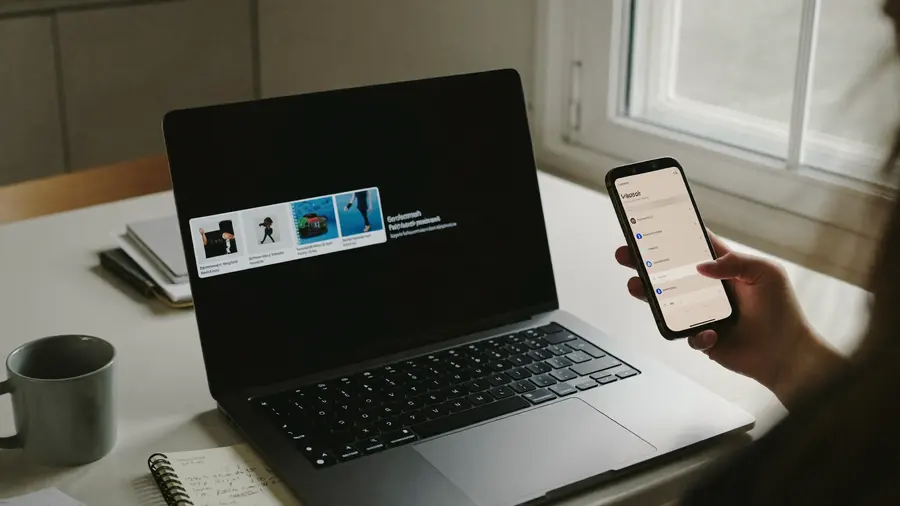
На том телефоне, который вы действительно берёте с собой, а не на ноутбуке, где случайно открыт eMail с доставкой. Две проверки из трёх можно выполнить только на самом устройстве.
Прежде чем Начать: Три Проверки
- Поддерживает ли телефон eSIM? Почти всё, что продавалось в последние годы, поддерживает. Вместо того чтобы гадать по названию модели — одна и та же модель может отличаться по регионам — запустите проверку совместимости устройства.
- Свободен ли телефон от привязки к оператору? Заблокированный аппарат отвергает чужую eSIM, хотя железо справляется с ней прекрасно. Это договорное ограничение, а не техническое, и ваш оператор обычно снимает его бесплатно, когда телефон выплачен, — но это может занять день-другой, так что проверьте это первым делом, а не последним.
- Вы в Wi-Fi и на том телефоне, который берёте с собой? Установке нужен доступ в интернет, а профиль устанавливается только один раз. И то и другое весит больше, чем кажется.
Способ 1: Ссылка в Одно Касание (Самый Простой)
Когда вы покупаете на том телефоне, с которым едете, QR-код вам вообще не понадобится. eMail с доставкой содержит кнопку Установить eSIM. Касание по ней передаёт профиль прямо вашей операционной системе — и Apple, и Google публикуют для этого стандартный механизм — и телефон открывает собственное окно установки.
- Откройте eMail с доставкой на телефоне.
- Нажмите Установить eSIM.
- Телефон спросит, добавить ли тариф. Подтвердите.
- Назовите линию. Поездка — хорошее имя: вы будете переключаться между линиями, а названия по умолчанию не запоминаются.
Вот и всё. От десяти до тридцати секунд. Если кнопка ничего не делает, вы почти наверняка читаете eMail на ноутбуке — тогда возьмите QR-код ниже.
Способ 2: QR-Код
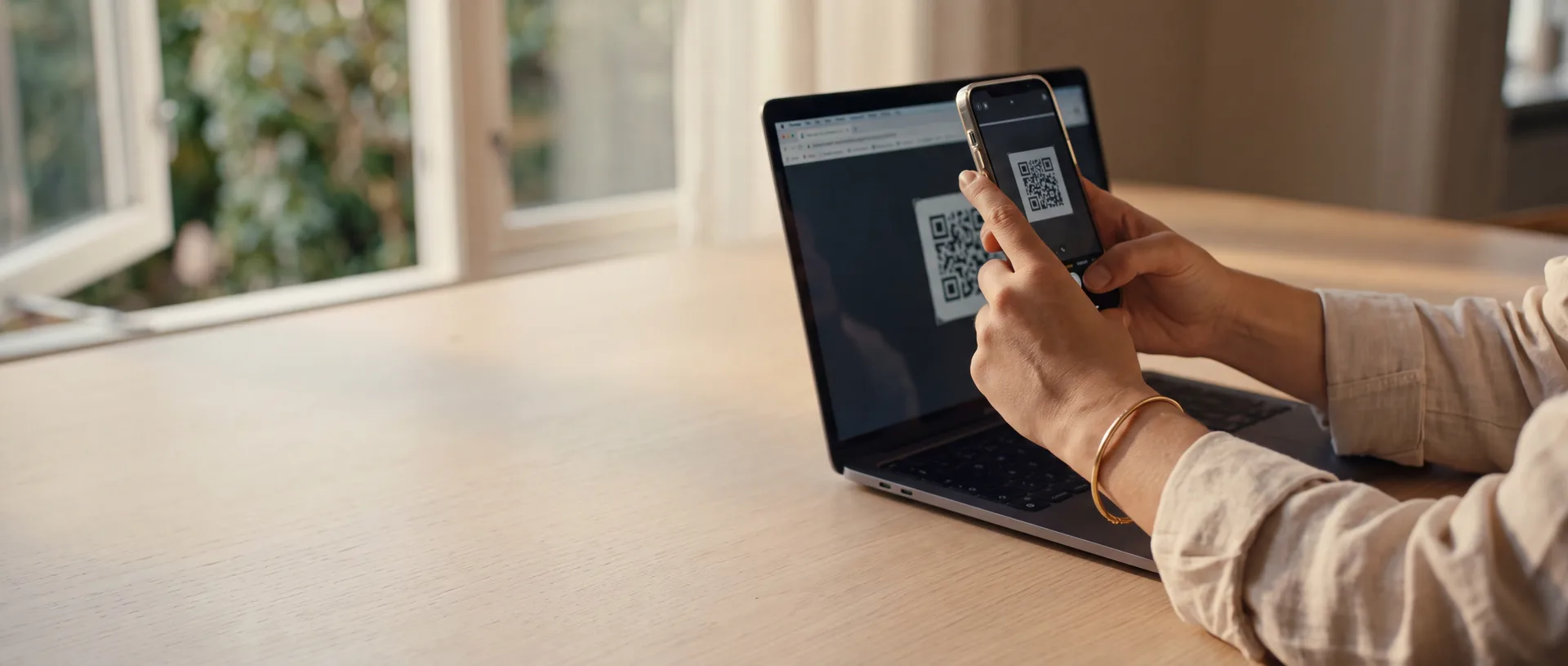
Он нужен, когда eSIM отправляется на другой телефон, а не на тот, с которого вы покупали, — на аппарат вашего спутника, на второй телефон, на устройство, где eMail не открыт. Откройте eMail на ноутбуке или на втором экране, чтобы код оказался на чём-то, на что можно навести камеру.
На iPhone
-
Откройте экран eSIM
НастройкиСотовая связьДобавить eSIM — средний пункт в некоторых регионах называется Мобильные данные.
-
Выберите Использовать QR-Код
Сканер открывается сразу.
-
Наведите камеру на код
Подтвердите тариф, когда он появится.
-
Назовите линию
Затем по запросу выберите линию по умолчанию для звонков и сообщений.
Можно и просто открыть приложение Камера и навести его на код — iOS распознаёт код eSIM и предлагает уведомление, которое ведёт в то же самое окно.
Одно, что стоит проигнорировать: Перенести с ближайшего iPhone. Это eSIM Quick Transfer, он нужен для переноса вашей домашней линии между вашими же устройствами. К дорожной eSIM он отношения не имеет.
На Android
Меню отличается у разных производителей. Два самых распространённых:
Google Pixel — НастройкиСеть и интернетSIM-карты+ (Добавить SIM). Когда телефон попросит вставить физическую SIM, найдите мелкую строку Скачать SIM-карту? и нажмите на неё. Затем Далее — и сканируйте.
Samsung Galaxy — НастройкиПодключенияДиспетчер SIM-картДобавить eSIMСканировать QR-код поставщика услуг.
На других телефонах с Android формулировки меняются, но путь всегда представляет собой вариацию на тему настройки сетиSIM-картыдобавить. Шаг, который упускают, — это шаг на Pixel: телефон исходит из того, что речь о пластиковой SIM, и вариант с eSIM намеренно подан негромко.
Способ 3: Ввод Вручную
Он нужен, когда камера не наводится на резкость, когда код напечатан, а не выведен на экран, или когда сканирование срывается без явной причины. У каждой eSIM те же сведения есть и в виде текста, потому что QR-код — лишь картинка этого текста.
Вам нужны два значения, и оба содержит eMail с доставкой:
- Адрес SM-DP+ — сервер, на котором лежит ваш профиль. Выглядит как доменное имя.
- Код активации — длинная строка из букв и цифр, определяющая, какой профиль ваш.
На iPhone: НастройкиСотовая связьДобавить eSIMИспользовать QR-кодВвести данные вручную — последний пункт находится в самом низу экрана сканера, и его легко не заметить. На Android те же экраны предлагают вариант ввести код вручную.
После Установки: Четыре Настройки, которые Решают, Заработает ли Всё
То, что профиль лежит в телефоне, не означает, что телефон им пользуется. Аппарат с двумя SIM задаёт вам три отдельных вопроса о том, какая линия чем занимается, и на одном из них путешественники ошибаются постоянно.
| Настройка | Поставьте на | Почему |
|---|---|---|
| Мобильные данные | Дорожная линия | Именно она несёт ваши данные за границей |
| Роуминг данных, дорожная линия | Вкл. | Дорожная eSIM работает в роуминге. Выкл. — значит без данных |
| Роуминг данных, домашняя линия | Выкл. | Настройка, которая делает счета-сюрпризы |
| Звонки и сообщения | Ваша домашняя линия | Держит ваш номер доступным, а банковские коды — приходящими |
Вторая и третья строки — это один и тот же переключатель на двух разных линиях, в противоположных положениях, и именно поэтому здесь и ошибаются. Выставьте оба осознанно.
Оставьте Переключение сотовых данных (iPhone) или его аналог на Android выключенным. Он позволяет телефону возвращаться на домашнюю линию, когда дорожная работает медленно, — дома это удобно, за границей дорого.
APN трогать не нужно. Дорожные eSIM настраивают его сами, а правка вручную — распространённый способ сломать соединение, которое вот-вот заработало бы.
Когда Вы Приземлитесь
Выключите режим полёта и подождите. Регистрация в местной сети занимает от нескольких секунд до пары минут, и честный ответ таков: в переполненном зале прилёта это обычно медленнее, чем будет часом позже.
Что всё получилось, вы поймёте по названию оператора вверху экрана: оно сменится на местное. В этот же момент ваш тариф начинает отсчёт — семидневный тариф, впервые подключившийся в 14:55, закончится в 14:55 через семь дней.
Когда Что-То Идёт Не Так
| Что вы видите | Что это обычно значит |
|---|---|
| «Не удалось добавить сотовый тариф» | Во время установки не было интернета либо телефон привязан к оператору. Сначала попробуйте другую сеть Wi-Fi, затем проверьте привязку |
| «Этот код больше недействителен» | Профиль уже был установлен один раз — на этом телефоне или на другом. Код активации одноразовый |
| Установлена, но в стране назначения нет сигнала | Дайте ей две минуты, затем включите и выключите режим полёта. Если по-прежнему пусто, выберите сеть в настройках вручную, а не автоматически |
| Деления сигнала есть, но ничего не грузится | Роуминг данных выключен на дорожной линии либо мобильные данные всё ещё указывают на домашнюю |
| Работало, а потом перестало | Кончился объём либо истёк срок действия. И то и другое видно в вашем аккаунте |
| Линия исчезла после сброса телефона | Сброс до заводских настроек стирает профили eSIM. Это единственный по-настоящему непоправимый случай — код израсходован |

Профиль устанавливается один раз. Аэропортовый Wi-Fi, объявление о посадке и одноразовый код активации — плохое сочетание, и это самый частый способ превратить рабочую eSIM в обращение в поддержку.
Три Вещи, которых Делать Не Стоит
- Не удаляйте профиль, пока на нём остались данные. Убрать eSIM — не то же самое, что вынуть карту из лотка. Код активации израсходован, поэтому вернуть её обычно нельзя — и остаток данных уходит вместе с ней.
- Не устанавливайте её на два телефона «чтобы посмотреть, где заработает». Побеждает первый, второй получает ошибку. Решите до того, как сканировать.
- Не откладывайте это до аэропорта. Страницы входа, обрывы по таймауту, очередь за спиной и объявление о посадке — худшая из возможных обстановок для шага, которому нужна стабильная связь.
Частые Вопросы
Насколько Заранее Можно Её Установить?
Настолько заранее, насколько хотите. Установка тариф не запускает, так что день, когда она пришла, — хороший день для установки.
Нужно ли Вынимать Обычную SIM?
Нет, и не стоит. Ваша домашняя линия остаётся в телефоне, держит ваш номер доступным и продолжает принимать коды подтверждения. Дорожная eSIM встаёт рядом с ней.
Можно ли Позже Перенести Её на Новый Телефон?
Исходите из того, что нет. Некоторые операторы поддерживают повторный выпуск, а многие нет, потому что код одноразовый. Если вы едете с запасным аппаратом, решите заранее, какой из них главный.
Будет ли Она Работать с Точкой Доступа?
На большинстве тарифов да — раздать ноутбуку или спутнику получается как обычно. Некоторые сети это ограничивают, так что проверьте сам тариф, если ради этого всё и покупается.
Что Если Направление Выбрано Неверно?
Пока она не установлена, ничего не началось. Напишите нам до сканирования, и вопрос решается; после установки профиль привязан к той сети, и это намного сложнее.
С Чего Начать
Покупайте на том телефоне, который берёте с собой, устанавливайте тем же вечером по домашнему Wi-Fi, назовите линию и выставьте четыре переключателя из таблицы выше. Дальше забудьте про неё до посадки, где остаётся один шаг — выключить режим полёта.
Если вы ещё решаете, нужна ли eSIM вообще, как на самом деле работает eSIM закрывает то, что идёт до этой статьи, а наше полное руководство — более глубокий справочник. Если объём тарифа ещё не выбран, сколько данных вам действительно нужно сделает этот расчёт.
А когда вы знаете, куда едете, сравните тарифы, покрывающие ваше направление — одно и то же место обычно обслуживает несколько мобильных сетей, и разница в цене и объёме видна только рядом друг с другом.
Проверьте, Принимает ли Ваш Телефон eSIM Ответ даётся по устройству у вас в руках, а не по названию модели.