eSIM sa dá do telefónu dostať tromi spôsobmi a to, ktorý z nich je pre vás ten správny, závisí výhradne od toho, aký telefón držíte v ruke. Väčšina návodov ukáže iba jeden z nich, a práve preto toľko ľudí uviazne na kroku, ktorý návod preskočil.
Tento článok pokrýva všetky tri — odkaz na jedno ťuknutie, QR kód aj manuálne zadanie — pre iPhone aj pre Android, k tomu nastavenia, ktoré musíte potom nastaviť správne, a čo robiť, keď niečo odmieta fungovať. Od začiatku do konca to zaberie zhruba päť minút a mali by ste to urobiť doma, niekoľko dní pred odletom.
Kľúčové body
- Inštalujte doma a s predstihom — inštalácia nič nestojí a vo svojom účinku sa dá vrátiť späť; inštalácia pri nástupnej bráne už nie.
- Inštalácia a aktivácia sú dve rôzne veci. Čas začína plynúť, keď eSIM v zahraničí prvýkrát stretne sieť, nie keď ju pridáte.
- Existujú tri spôsoby inštalácie; ktorý použijete, závisí od toho, aké zariadenie držíte v ruke.
- Väčšina zlyhaní sú nastavenia, nie pokazená eSIM — štyri z nich rozhodujú, či to funguje.
Inštalácia a Aktivácia Nie Sú To Isté
Toto pomýli takmer každého, takže tomu venujme dve vety hneď na začiatku.
Inštalácia uloží profil do telefónu. Prebieha cez Wi-Fi, kdekoľvek práve ste, a váš plán nespúšťa, nemíňa žiadne dáta a vypnutím telefónu sa nedá vrátiť späť. Aktivácia nastane sama, neskôr, v okamihu, keď sa tá eSIM prvýkrát pripojí k sieti v cieľovej krajine — a práve toto pripojenie spúšťa čas platnosti.
Na telefóne, s ktorým naozaj cestujete, nie na notebooku, na ktorom máte práve otvorený eMail s doručením. Dve z troch kontrol sa dajú zodpovedať len zo samotného prístroja.
Skôr než Začnete: Tri Kontroly
- Podporuje telefón eSIM? Takmer všetko, čo sa predávalo v posledných rokoch, ju podporuje. Namiesto hádania podľa názvu modelu — ten istý model sa môže líšiť podľa regiónu — spustite kontrolu kompatibility zariadenia.
- Je telefón odblokovaný na všetkých operátorov? Blokovaný prístroj cudziu eSIM odmietne, hoci hardvér ju zvláda úplne bez problémov. Je to zmluvné obmedzenie, nie technické, a váš operátor ho po splatení telefónu zvyčajne zruší zadarmo — môže to však trvať deň či dva, takže toto si overte ako prvé, nie ako posledné.
- Ste na Wi-Fi, na telefóne, s ktorým naozaj cestujete? Inštalácia potrebuje pripojenie na internet a profil sa dá nainštalovať iba raz. Oboje váži viac, než to znie.
Metóda 1: Odkaz na Jedno Ťuknutie (Najjednoduchšia)
Keď kupujete na telefóne, s ktorým cestujete, QR kód nemusíte vôbec vidieť. eMail s doručením obsahuje tlačidlo Inštalovať eSIM. Ťuknutie naň odovzdá profil priamo vášmu operačnému systému — Apple aj Google na to zverejňujú štandardný spôsob — a telefón otvorí svoje vlastné inštalačné okno.
- Otvorte eMail s doručením v telefóne.
- Ťuknite na Inštalovať eSIM.
- Telefón sa spýta, či má plán pridať. Potvrďte.
- Pomenujte linku. Cesta je dobrý názov — budete medzi linkami prepínať a predvolené názvy si nikto nezapamätá.
To je celé. Desať až tridsať sekúnd. Ak tlačidlo nič neurobí, takmer určite čítate eMail na notebooku — použite QR kód nižšie.
Metóda 2: QR Kód
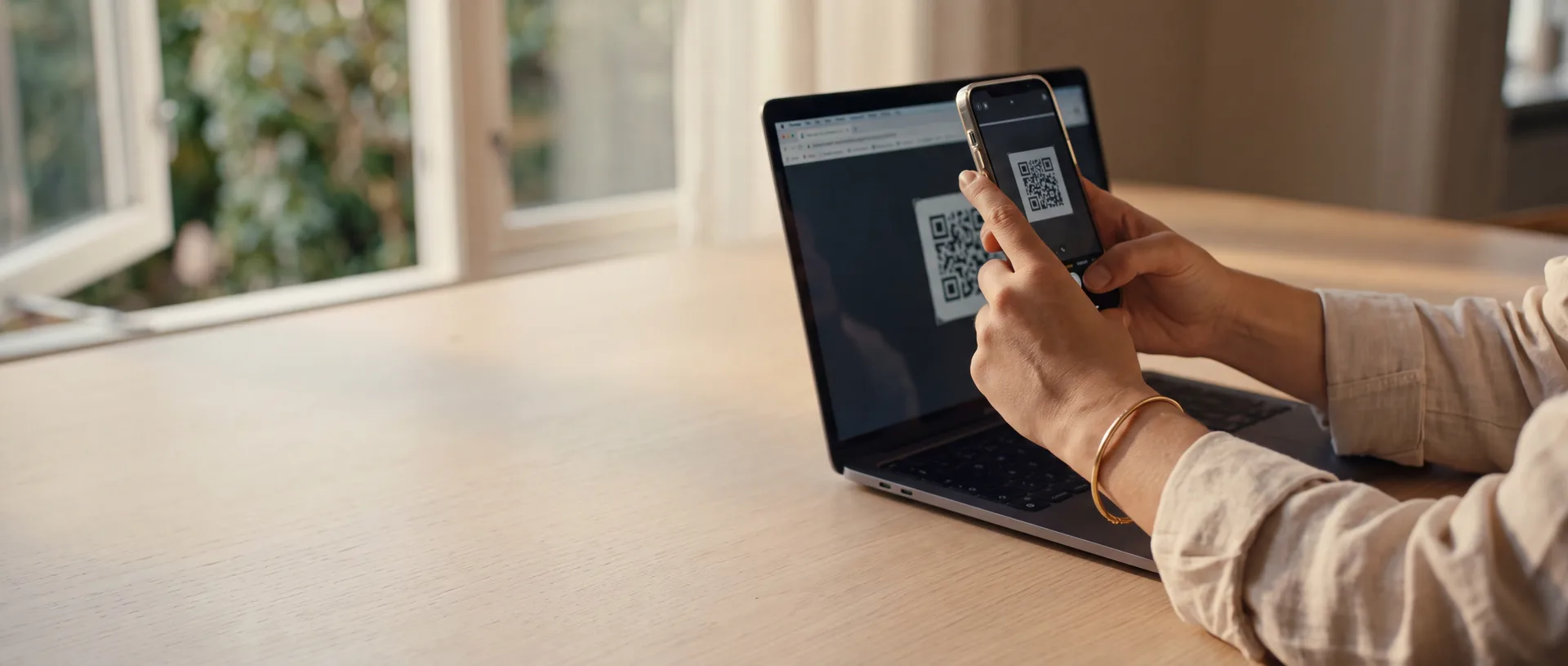
Použite ju vtedy, keď eSIM smeruje na iný telefón, než na ktorom ste ju kúpili — na prístroj vášho spolucestujúceho, na druhý telefón, na zariadenie, na ktorom eMail otvorený nie je. Otvorte eMail na notebooku alebo na druhej obrazovke, aby kód bol na niečom, na čo sa dá namieriť fotoaparát.
Na iPhone
-
Otvorte obrazovku eSIM
NastaveniaMobilné dátaPridať eSIM — prostredná položka sa v niektorých regiónoch volá Mobilná sieť.
-
Zvoľte Použiť QR Kód
Skener sa otvorí okamžite.
-
Namierte fotoaparát na kód
Keď sa plán objaví, potvrďte ho.
-
Pomenujte linku
Potom pri výzve vyberte predvolenú linku pre hovory a správy.
Môžete tiež jednoducho otvoriť aplikáciu Fotoaparát a namieriť ju na kód — iOS kód eSIM rozpozná a ponúkne oznámenie, ktoré vás dovedie do toho istého okna.
Jedna vec, ktorú ignorujte: Preniesť z iPhone v okolí. To je eSIM Quick Transfer, na presun vašej existujúcej domácej linky medzi vašimi vlastnými zariadeniami. S cestovnou eSIM nemá nič spoločné.
Na Androide
Menu sa líši podľa výrobcu. Dve najčastejšie:
Google Pixel — NastaveniaSieť a internetSIM karty+ (Pridať SIM). Keď vás telefón vyzve, aby ste vložili fyzickú SIM, hľadajte drobný riadok Stiahnuť SIM kartu? a ťuknite naň. Potom Ďalej a skenujte.
Samsung Galaxy — NastaveniaPripojeniaSprávca SIM karietPridať eSIMNaskenovať QR kód od poskytovateľa.
Na iných telefónoch s Androidom sa znenie líši, ale cesta je vždy nejakou obmenou nastavenia sieteSIM kartypridať. Krok, ktorý ľudia prehliadajú, je ten na Pixeli: telefón predpokladá, že máte na mysli plastovú SIM, a možnosť eSIM je zámerne nenápadná.
Metóda 3: Manuálne Zadanie
Použite ju vtedy, keď fotoaparát nedokáže zaostriť, keď je kód vytlačený namiesto toho, aby bol na obrazovke, alebo keď skenovanie zlyhá bez zjavného dôvodu. Každá eSIM prichádza s tými istými údajmi aj v textovej podobe, pretože QR kód je len obrázok toho textu.
Potrebujete dve hodnoty a obe obsahuje eMail s doručením:
- Adresa SM-DP+ — server, na ktorom leží váš profil. Vyzerá ako názov domény.
- Aktivačný kód — dlhý reťazec písmen a číslic, ktorý určuje, ktorý profil je váš.
Na iPhone: NastaveniaMobilné dátaPridať eSIMPoužiť QR kódZadať údaje manuálne — posledná položka je celkom naspodku obrazovky skenera a ľahko sa prehliadne. Na Androide ponúkajú tie isté obrazovky možnosť zadať kód manuálne.
Po Inštalácii: Štyri Nastavenia, ktoré Rozhodujú, či To Funguje
To, že profil je v telefóne, nie je to isté ako to, že ho telefón používa. Prístroj s dvoma SIM sa vás pýta tri samostatné otázky o tom, ktorá linka čo robí, a jednu z nich cestovatelia mýlia neustále.
| Nastavenie | Nastavte na | Prečo |
|---|---|---|
| Mobilné dáta | Cestovná linka | Práve tá nesie vaše dáta v zahraničí |
| Dátový roaming, cestovná linka | Zapnuté | Cestovná eSIM roamuje. Vypnuté znamená žiadne dáta |
| Dátový roaming, domáca linka | Vypnuté | Nastavenie, ktoré vyrába prekvapenia na faktúre |
| Hovory a správy | Vaša domáca linka | Udrží vaše číslo a bankové kódy dostupné |
Druhý a tretí riadok sú ten istý prepínač na dvoch rôznych linkách, v opačných polohách, a presne preto sa to kazí. Nastavte oba vedome.
Možnosť Povoliť prepínanie mobilných dát (iPhone) alebo jej obdobu na Androide nechajte vypnutú. Umožňuje telefónu vrátiť sa na domácu linku, keď je cestovná pomalá — čo je doma užitočné a v zahraničí drahé.
APN by ste sa dotýkať nemali. Cestovné eSIM si ho nastavia samy a ručné úpravy sú bežný spôsob, ako pokaziť spojenie, ktoré sa práve chystalo fungovať.
Keď Pristanete
Vypnite režim v lietadle a počkajte. Registrácia v miestnej sieti trvá od pár sekúnd po niekoľko minút a čestná odpoveď znie, že v preplnenej príletovej hale to zvyčajne trvá dlhšie než o hodinu neskôr.
Že to vyšlo, spoznáte podľa toho, že sa názov operátora v hornej časti obrazovky zmení na miestneho. V tom okamihu začína váš plán aj počítať čas — sedemdňový plán, ktorý sa prvýkrát pripojí o 14:55, sa skončí o 14:55 o sedem dní neskôr.
Keď sa Niečo Pokazí
| Čo vidíte | Čo to zvyčajne znamená |
|---|---|
| „Mobilný dátový plán sa nedá pridať“ | Počas inštalácie chýbal internet, alebo je telefón blokovaný na operátora. Skúste najprv inú sieť Wi-Fi, potom overte blokovanie |
| „Tento kód už nie je platný“ | Profil už raz nainštalovaný bol — na tomto alebo na inom telefóne. Aktivačný kód platí iba raz |
| Nainštalovaná, ale v cieli bez signálu | Dajte tomu dve minúty, potom zapnite a vypnite režim v lietadle. Ak stále nič, vyberte sieť v nastaveniach ručne namiesto automaticky |
| Čiarky signálu sú, ale nič sa nenačíta | Dátový roaming je na cestovnej linke vypnutý, alebo mobilné dáta stále smerujú na domácu linku |
| Fungovalo to, potom prestalo | Minul sa objem dát, alebo vypršala platnosť. Oboje vidno vo vašom konte |
| Linka po obnovení telefónu zmizla | Obnovenie do výrobných nastavení zmaže profily eSIM. Toto je ten jediný naozaj nezachrániteľný prípad — kód je spotrebovaný |

Profil sa inštaluje raz. Letisková Wi-Fi, volanie na nástup a aktivačný kód na jedno použitie sú zlá kombinácia a je to najčastejší spôsob, akým sa z funkčnej eSIM stane požiadavka na podporu.
Tri Veci, ktorým sa Vyhnite
- Nemažte profil, kým na ňom zostávajú dáta. Odstrániť eSIM nie je to isté ako vybrať kartu zo šuplíka. Aktivačný kód je spotrebovaný, takže sa spravidla nedá vrátiť späť — a zvyšné dáta idú s ním.
- Neinštalujte ju na dva telefóny „aby ste videli, ktorý zaberie“. Prvý vyhrá a druhý dostane chybu. Rozhodnite sa skôr, než naskenujete.
- Nenechávajte to na letisko. Prihlasovacie stránky, vypršané spojenia, rad za vami a volanie na nástup sú to najhoršie možné prostredie pre krok, ktorý potrebuje stabilné pripojenie.
Časté Otázky
Ako Skoro ju Môžem Nainštalovať?
Tak skoro, ako chcete. Inštalácia plán nespúšťa, takže deň, keď príde, je dobrý deň na inštaláciu.
Musím Vybrať Svoju Bežnú SIM?
Nie, a ani by ste nemali. Vaša domáca linka ostáva v telefóne, drží vaše číslo dostupné a naďalej prijíma overovacie kódy. Cestovná eSIM sa pridáva popri nej.
Môžem ju Neskôr Preniesť do Nového Telefónu?
Počítajte s tým, že nie. Niektorí operátori podporujú opätovné vydanie a mnohí nie, pretože kód platí iba raz. Ak cestujete s náhradným prístrojom, rozhodnite sa vopred, ktorý z nich je ten hlavný.
Bude Fungovať s Hotspotom?
Pri väčšine plánov áno — zdieľanie do notebooku alebo so spolucestujúcim funguje normálne. Zopár sietí to obmedzuje, takže si konkrétny plán overte, ak je to celý dôvod vášho nákupu.
Čo Ak Je Destinácia Nesprávna?
Kým ju nemáte nainštalovanú, nič sa nezačalo. Ozvite sa nám skôr, než naskenujete, a dá sa to vyriešiť; po inštalácii je profil viazaný na tú sieť a je to oveľa ťažšie.
Kde Začať
Kúpte na telefóne, s ktorým cestujete, nainštalujte ešte ten večer cez domácu Wi-Fi, pomenujte linku a nastavte štyri prepínače z tabuľky vyššie. Potom na to zabudnite až do pristátia, kde ostáva jediný krok — vypnúť režim v lietadle.
Ak stále zvažujete, či je eSIM vôbec tá správna vec, ako eSIM naozaj funguje pokrýva to, čo predchádza tomuto článku, a náš úplný sprievodca je hlbšia referencia. Ak ste si ešte nevybrali veľkosť plánu, koľko dát naozaj potrebujete spraví tento výpočet.
A keď viete, kam idete, porovnajte plány, ktoré pokrývajú vašu destináciu — to isté miesto zvyčajne obsluhuje viacero mobilných sietí a rozdiely v cene a objeme sú zjavné až vedľa seba.
Overte si, či Váš Telefón Zvláda eSIM Odpovie z prístroja, ktorý máte v ruke, a nie z názvu modelu.