Det finns tre sätt att lägga ett eSIM på en telefon, och vilket du ska använda beror helt på vilken telefon du håller i. De flesta guider visar bara ett av dem, och därför fastnar så många på steget som guiden hoppade över.
Den här går igenom alla tre — länken med ett tryck, QR-koden och manuell inmatning — för iPhone och för Android, plus inställningarna du måste få rätt efteråt och vad du gör när något vägrar fungera. Det ska ta ungefär fem minuter från början till slut, och du ska göra det hemma, flera dagar innan du flyger.
Det viktigaste
- Installera hemma, dagar i förväg — att installera kostar ingenting och är i praktiken reversibelt; att installera vid gaten är det inte.
- Att installera och att aktivera är olika saker. Klockan startar när eSIM:et första gången möter ett nät utomlands, inte när du lägger till det.
- Det finns tre installationssätt; vilket du använder beror på vilken enhet du håller i.
- De flesta fel är inställningar, inte ett trasigt eSIM — fyra av dem avgör om det fungerar.
Att Installera och att Aktivera Är Inte Samma Sak
Det här får nästan alla att snubbla, så det är värt två meningar redan från början.
Att installera lägger profilen på telefonen. Det sker över Wi-Fi, var du än är, och det startar inte ditt paket, förbrukar ingen data och går inte att ångra genom att stänga av telefonen. Att aktivera sker av sig självt, senare, första gången eSIM:et ansluter till ett nät på ditt resmål — den anslutningen är det som startar giltighetsklockan.
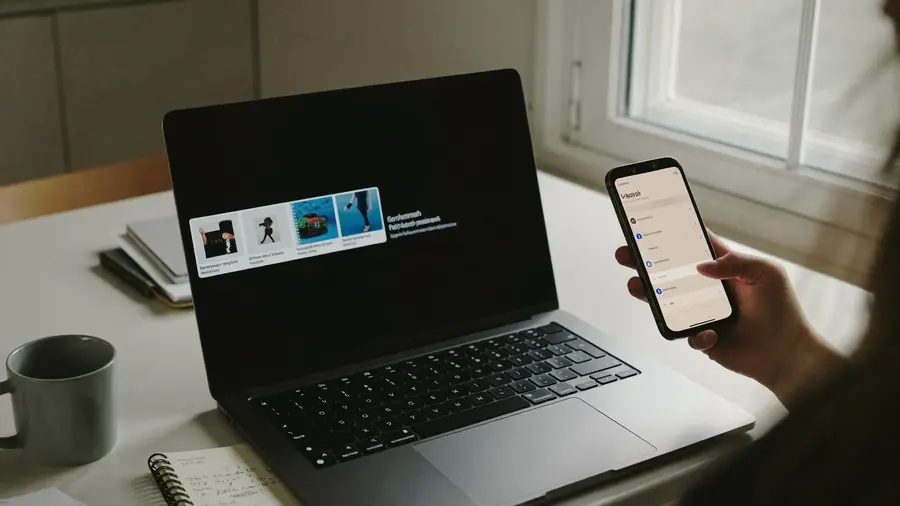
På telefonen du faktiskt tar med dig, inte på datorn som leveransmeddelandet via eMail råkar vara öppet på. Två av de tre kontrollerna går bara att besvara från själva telefonen.
Innan Du Börjar: Tre Kontroller
- Klarar telefonen eSIM? Nästan allt som sålts de senaste åren gör det. I stället för att gissa utifrån ett modellnamn — samma modell kan skilja sig åt mellan regioner — kör kompatibilitetskontrollen för enheter.
- Är telefonen olåst från operatören? En låst telefon avvisar ett utländskt eSIM trots att hårdvaran stöder det alldeles utmärkt. Det är en avtalsbegränsning, inte en teknisk, och din operatör kan oftast häva den utan kostnad när telefonen är betald — men det kan ta en dag eller två, så kontrollera det först, inte sist.
- Är du på Wi-Fi, på telefonen du faktiskt tar med dig? Installationen kräver en internetanslutning, och profilen kan bara installeras en gång. Båda de sakerna betyder mer än de låter.
Sätt 1: Länken med ett Tryck (Enklast)
När du köper på telefonen du reser med behöver du aldrig se en QR-kod alls. Leveransmeddelandet via eMail innehåller en knapp, Installera eSIM. Ett tryck på den lämnar profilen direkt till ditt operativsystem — Apple och Google publicerar båda en standardhanterare för just detta — och din telefon öppnar sin egen inbyggda installationsdialog.
- Öppna leveransmeddelandet via eMail på telefonen.
- Tryck på Installera eSIM.
- Telefonen frågar om paketet ska läggas till. Bekräfta.
- Ge linjen en etikett. Resa är en bra — du kommer att växla mellan linjer och standardnamnen är inte lätta att komma ihåg.
Det är hela proceduren. Tio till trettio sekunder. Om knappen inte gör något läser du nästan säkert eMail-meddelandet på en dator — använd QR-koden nedan i stället.
Sätt 2: QR-koden
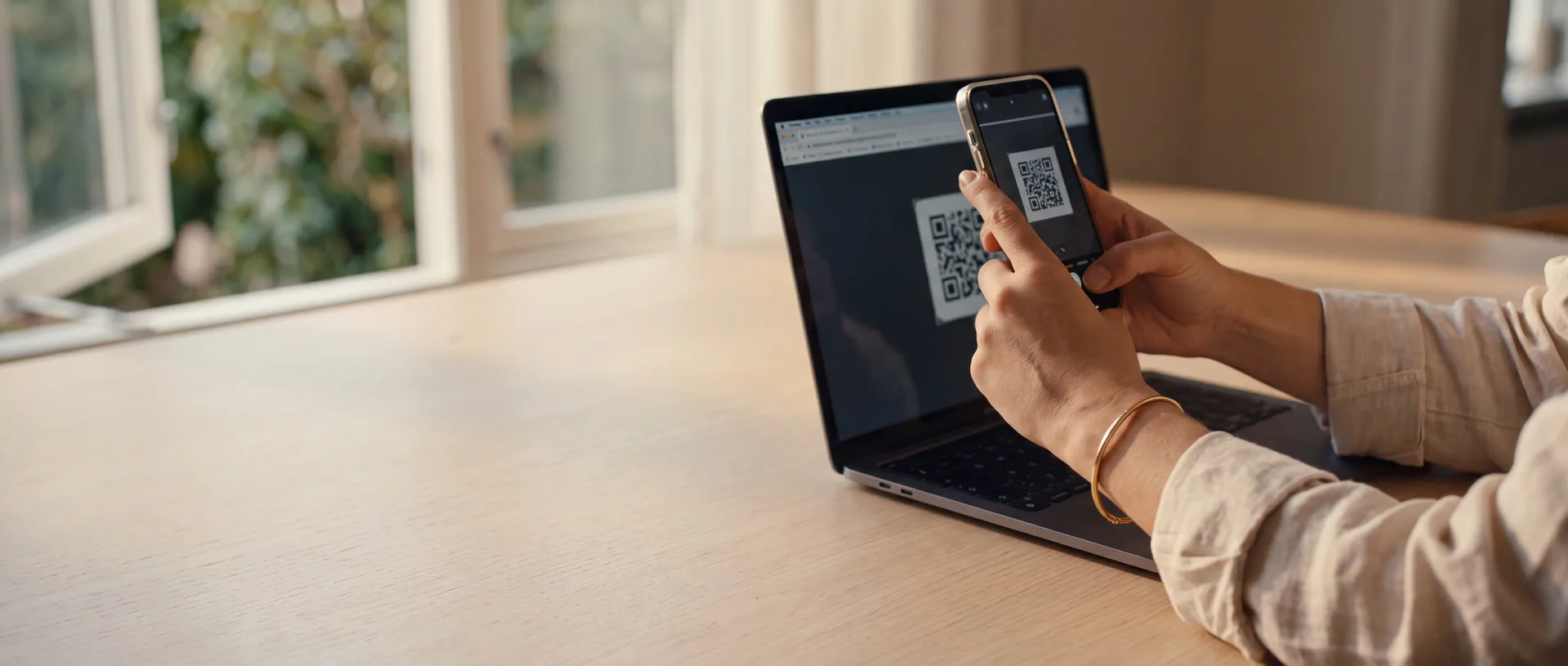
Använd det här när eSIM:et ska hamna på en annan telefon än den du köpte med — en partners telefon, en andra telefon, en enhet där eMail-meddelandet inte är öppet. Öppna meddelandet på en dator eller en andra skärm så att koden finns på något du kan rikta en kamera mot.
På iPhone
-
Öppna eSIM-skärmen
InställningarMobilnätLägg till eSIM — det mellersta heter Mobildata på vissa modeller och versioner.
-
Välj Använd QR-kod
Skannern öppnas direkt.
-
Rikta kameran mot koden
Bekräfta paketet när det visas.
-
Ge linjen en etikett
Välj sedan din standardlinje för samtal och meddelanden när du blir tillfrågad.
Du kan också bara öppna kameraappen och rikta den mot koden — iOS känner igen en eSIM-kod och visar en notis som tar dig till samma dialog.
En sak att ignorera: Överför från iPhone i närheten. Det är eSIM-snabböverföring, för att flytta din befintliga hemlinje mellan dina egna enheter. Den har ingenting med ett rese-eSIM att göra.
På Android
Menyn skiljer sig åt mellan tillverkare. De två vanligaste:
Google Pixel — InställningarNätverk och internetSIM-kort+ (Lägg till SIM-kort). När den ber dig sätta i ett fysiskt SIM-kort, leta efter den lilla raden Ladda ner ett SIM-kort i stället? och tryck på den. Sedan Nästa, och skanna.
Samsung Galaxy — InställningarAnslutningarSIM-hanterareLägg till eSIMSkanna QR-kod från tjänsteleverantör.
På andra Android-telefoner varierar formuleringen, men vägen är alltid någon version av nätverksinställningarSIM-kortlägg till. Steget som folk missar är Pixel-steget: telefonen utgår från att du menar ett SIM-kort av plast, och eSIM-alternativet är medvetet undanskymt.
Sätt 3: Manuell Inmatning
Använd det här när kameran inte får fokus, när koden är tryckt i stället för på en skärm, eller när skanningen misslyckas utan uppenbar orsak. Varje eSIM kommer med samma information i textform, eftersom QR-koden bara är en bild av den texten.
Du behöver två värden, båda i leveransmeddelandet via eMail:
- SM-DP+-adress — servern som håller din profil. Den ser ut som ett domännamn.
- Aktiveringskod — en lång sträng av bokstäver och siffror som anger vilken profil som är din.
På iPhone: InställningarMobilnätLägg till eSIMAnvänd QR-kodAnge uppgifter manuellt — det sista finns längst ned på skannerskärmen och är lätt att missa. På Android erbjuder samma skärmar ett alternativ att ange koden manuellt.
Efter Installationen: De Fyra Inställningarna som Avgör om det Fungerar
Att profilen finns på telefonen är inte samma sak som att telefonen använder den. En telefon med dubbla SIM ställer tre separata frågor om vilken linje som gör vad, och resenärer gör ständigt fel på en av dem.
| Inställning | Ställ in på | Varför |
|---|---|---|
| Mobildata | Reselinjen | Det är den som bär din data utomlands |
| Dataroaming, reselinjen | På | Ett rese-eSIM roamar. Av betyder ingen data |
| Dataroaming, hemlinjen | Av | Inställningen som ger överraskningsräkningar |
| Samtal och meddelanden | Din hemlinje | Gör att ditt nummer och bankkoder fortsätter komma fram |
Den andra och tredje raden är samma reglage på två olika linjer, i motsatta lägen, och det är precis därför det går fel. Ställ in båda medvetet.
Låt Tillåt byte av mobildata (iPhone) eller motsvarigheten på Android vara av. Det låter telefonen falla tillbaka på din hemlinje när reselinjen är långsam — vilket är hjälpsamt hemma och dyrt utomlands.
Du bör inte behöva röra APN. Rese-eSIM konfigurerar den automatiskt, och att redigera den för hand är ett vanligt sätt att förstöra en anslutning som var på väg att fungera.
När Du Landar
Ta telefonen ur flygplansläge och vänta. Registreringen på ett lokalt nät tar allt från några sekunder till ett par minuter, och det ärliga svaret är att den oftast är långsammare i en full ankomsthall än den blir en timme senare.
Du vet att det fungerade när operatörsnamnet högst upp på skärmen ändras till en lokal operatör. Det ögonblicket är också när ditt paket börjar räknas — ett sjudagarspaket som först ansluter 14:55 går ut 14:55 sju dagar senare.
När det Går Fel
| Vad du ser | Vad det oftast betyder |
|---|---|
| ”Det går inte att lägga till mobildataabonnemanget” | Ingen internetanslutning under installationen, eller så är telefonen operatörslåst. Prova ett annat Wi-Fi-nätverk först, kontrollera sedan låset |
| ”Den här koden är inte längre giltig” | Profilen har redan installerats en gång — på den här telefonen eller en annan. En aktiveringskod kan bara användas en gång |
| Installerat, men ingen signal på resmålet | Ge det två minuter, slå sedan på och av flygplansläget. Om det fortfarande inte händer något, välj nät manuellt i inställningarna i stället för automatiskt |
| Signalstaplar, men ingenting laddas | Dataroaming är av på reselinjen, eller så pekar mobildata fortfarande på din hemlinje |
| Det fungerade, sedan slutade det | Datamängden tog slut, eller giltigheten gick ut. Båda syns i ditt konto |
| Linjen försvann efter en telefonåterställning | En fabriksåterställning raderar eSIM-profiler. Det här är det enda verkligt oåterkalleliga fallet — koden är förbrukad |

En profil installeras en gång. Flygplatsens Wi-Fi, ett utrop om ombordstigning och en aktiveringskod som bara kan användas en gång är en dålig kombination, och det är det vanligaste sättet ett fungerande eSIM blir ett supportärende.
Tre Saker Du Inte Ska Göra
- Radera inte profilen medan det finns data kvar på den. Att ta bort ett eSIM är inte som att ta ut ett kort ur en hållare. Aktiveringskoden är förbrukad, så den går i allmänhet inte att sätta tillbaka — och den återstående datan följer med.
- Installera det inte på två telefoner ”för att se vilken som fungerar”. Den första vinner och den andra får ett fel. Bestäm dig innan du skannar.
- Vänta inte till flygplatsen. Inloggningsportaler, tidsgränser, en kö bakom dig och ett utrop om ombordstigning är den sämsta tänkbara miljön för ett steg som kräver en stabil anslutning.
Vanliga Frågor
Hur Tidigt Kan Jag Installera det?
Så tidigt du vill. Att installera startar inte paketet, så dagen det anländer är en fin dag att installera det.
Behöver Jag Ta Ut Mitt Vanliga SIM-kort?
Nej, och det ska du inte göra. Din hemlinje stannar i telefonen, håller ditt nummer nåbart och fortsätter ta emot verifieringskoder. Rese-eSIM:et sitter vid sidan av.
Kan Jag Flytta det till en Ny Telefon Senare?
Utgå från att det inte går. Vissa operatörer stöder en nyutfärdning och många gör det inte, eftersom koden bara kan användas en gång. Om du reser med en reservtelefon, bestäm i förväg vilken som är den riktiga.
Fungerar det med Hotspot?
På de flesta paket, ja — att dela uppkopplingen med en dator eller en reskamrat fungerar som vanligt. Några nät begränsar det, så kontrollera själva paketet om det är hela anledningen till att du köper.
Vad Gör Jag om Jag Köpte Fel Resmål?
Så länge du inte har installerat det har ingenting startat. Hör av dig innan du skannar så går det att ordna; efter installationen är profilen bunden till det nätet och det är mycket svårare.
Var Du Ska Börja
Köp på telefonen du tar med dig, installera över Wi-Fi hemma samma kväll, ge linjen en etikett och ställ in de fyra reglagen i tabellen ovan. Glöm det sedan tills du landar, där det enda steget som återstår är att slå av flygplansläget.
Om du fortfarande funderar på om ett eSIM alls är rätt sak täcker hur ett eSIM faktiskt fungerar grunden före den här, och vår fullständiga guide är den djupare referensen. Om du inte har valt paketstorlek än gör hur mycket data du faktiskt behöver den uträkningen.
Och när du vet vart du ska, jämför paketen som täcker ditt resmål — flera mobilnät betjänar oftast samma plats, och skillnaderna i pris och datamängd syns först sida vid sida.
Kolla om din telefon klarar eSIM Svaret kommer från enheten du håller i, inte från ett modellnamn.