Є три способи встановити eSIM на телефон, і який із них обрати, залежить цілком від того, який телефон у вас у руках. Більшість інструкцій показує лише один, тому так багато людей застрягає саме на тому кроці, який інструкція пропустила.
Ця стаття описує всі три — посилання в один дотик, QR-код і ручне введення — для iPhone та для Android, а також налаштування, які потрібно виставити правильно після цього, і що робити, коли щось не працює. Усе разом триває близько п’яти хвилин, і робити це слід удома, за кілька днів до вильоту.
Головне
- Встановлюйте вдома, за кілька днів до від’їзду: встановлення безкоштовне й по суті оборотне, а встановлення біля виходу на посадку — ні.
- Встановлення й активація — різні речі. Відлік терміну дії починається, коли eSIM уперше підключиться до мережі за кордоном, а не коли ви її додали.
- Існує три способи встановлення; який обрати, залежить від того, який пристрій у вас у руках.
- Більшість збоїв — це налаштування, а не зламана eSIM: від чотирьох із них залежить, чи вона працюватиме.
Встановлення й Активація — Це не Те Саме
На цьому спотикаються майже всі, тож варто сказати про це двома реченнями наперед.
Встановлення розміщує профіль на телефоні. Воно відбувається через Wi-Fi, де б ви не були, не запускає ваш пакет, не витрачає жодного трафіку й не скасовується вимкненням телефона. Активація відбувається сама, пізніше, коли ця eSIM уперше підключається до мережі в місці призначення, — саме це підключення запускає відлік терміну дії.
На телефоні, який ви справді берете із собою, а не на ноутбуці, де випадково відкрито лист із доставкою. На дві з трьох перевірок можна відповісти лише з самого телефона.
Перш ніж Почати: Три Перевірки
- Чи підтримує телефон eSIM? Майже будь-який, проданий за останні кілька років, підтримує. Замість того щоб вгадувати за назвою моделі, — одна й та сама модель може відрізнятися залежно від регіону, — скористайтеся перевіркою сумісності пристрою.
- Чи розблокований телефон від оператора? Заблокований апарат відхиляє чужу eSIM, хоча сама апаратна частина її чудово підтримує. Це обмеження договору, а не технічне, і ваш оператор зазвичай може зняти його безкоштовно, щойно телефон виплачено, але це може тривати день-два, тож перевіряйте це першим, а не останнім.
- Чи ви підключені до Wi-Fi на тому телефоні, який справді берете із собою? Для встановлення потрібне інтернет-з’єднання, а профіль можна встановити лише один раз. І те, і те важить більше, ніж здається.
Спосіб 1: Посилання в Один Дотик (Найпростіший)
Якщо ви купуєте на телефоні, з яким їдете, вам узагалі не доведеться бачити QR-код. У листі з доставкою є кнопка Встановити eSIM. Дотик до неї передає профіль просто вашій операційній системі — Apple і Google обидві публікують стандартний обробник саме для цього, — і телефон відкриває власне вікно встановлення.
- Відкрийте лист із доставкою на телефоні.
- Торкніться Встановити eSIM.
- Телефон спитає, чи додати пакет. Підтвердьте.
- Дайте лінії назву. Подорож — добрий варіант: ви перемикатиметеся між лініями, а назви за замовчуванням важко запам’ятати.
Ось і все. Від десяти до тридцяти секунд. Якщо кнопка нічого не робить, ви майже напевно читаєте лист на ноутбуці — скористайтеся QR-кодом, описаним нижче.
Спосіб 2: QR-код
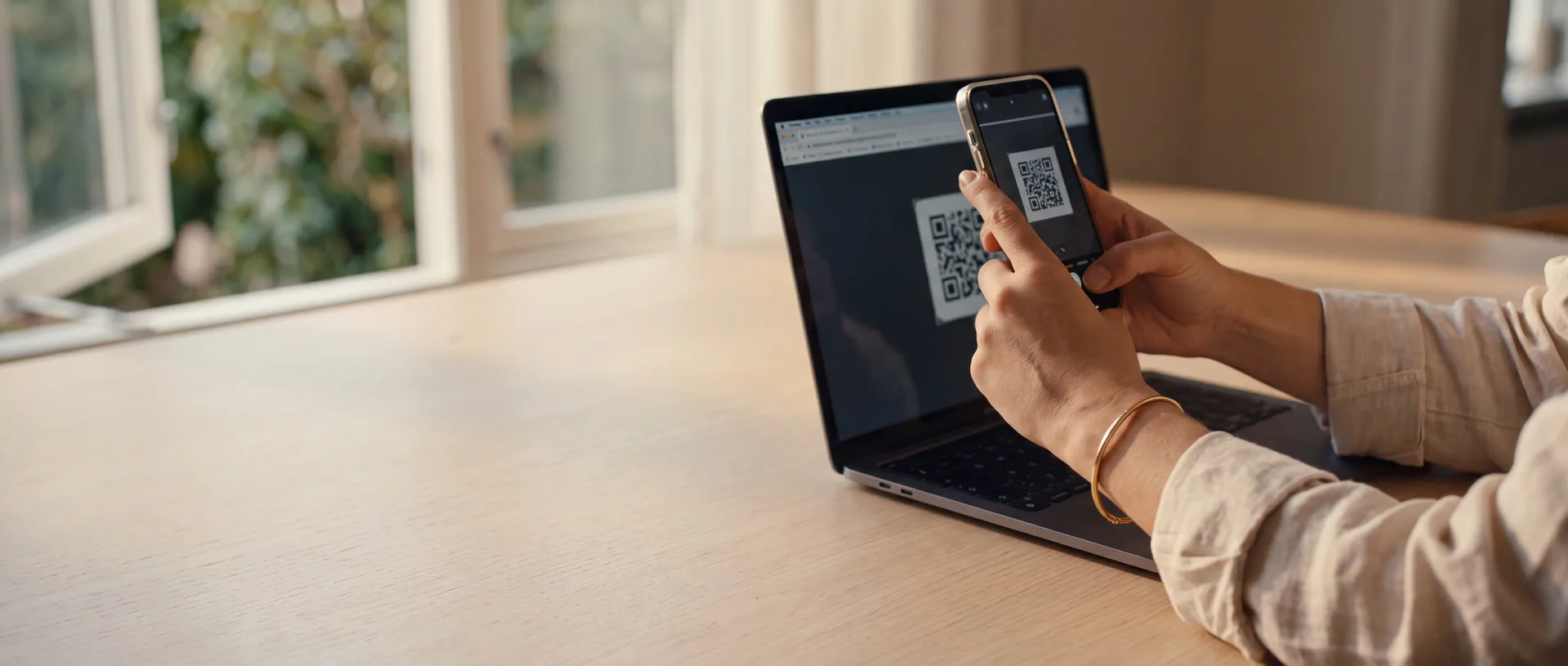
Використовуйте його, коли eSIM ставиться на інший телефон, а не на той, з якого ви купували, — телефон партнера, другий телефон, пристрій, на якому лист не відкрито. Відкрийте лист на ноутбуці чи другому екрані, щоб код був на тому, що можна навести камерою.
На iPhone
-
Відкрийте екран eSIM
ПараметриСтільникові даніДодати картку eSIM — середній пункт у деяких версіях називається Мобільні дані.
-
Оберіть Використати QR-код
Сканер відкривається одразу.
-
Наведіть камеру на код
Підтвердьте пакет, коли він з’явиться.
-
Дайте лінії назву
Потім, коли з’явиться запит, оберіть основну лінію для дзвінків і повідомлень.
Можна також просто відкрити застосунок «Камера» й навести його на код: iOS розпізнає код eSIM і пропонує сповіщення, яке веде до того самого вікна.
Одне, що слід проігнорувати: Перенесення з iPhone поблизу. Це швидке перенесення eSIM, призначене для переміщення вашої основної домашньої лінії між вашими власними пристроями. До eSIM для подорожей воно не має жодного стосунку.
На Android
Меню відрізняється залежно від виробника. Два найпоширеніші:
Google Pixel — НалаштуванняМережа й ІнтернетSIM-карти+ (додати SIM-картку). Коли телефон просить вставити фізичну SIM-картку, знайдіть маленький рядок Натомість завантажити SIM-картку? і торкніться його. Потім Далі й скануйте.
Samsung Galaxy — НалаштуванняПідключенняДиспетчер SIM-картДодати eSIMСканувати QR-код від постачальника послуг.
На інших телефонах Android формулювання різняться, але шлях завжди є якоюсь версією налаштування мережіSIM-карткидодати. Крок, який люди пропускають, — це крок на Pixel: телефон вважає, що ви маєте на увазі пластикову SIM-картку, а пункт eSIM навмисно подано непомітно.
Спосіб 3: Ручне Введення
Використовуйте його, коли камера не фокусується, коли код надрукований, а не на екрані, або коли сканування не вдається без очевидної причини. Кожна eSIM постачається з тією самою інформацією в текстовому вигляді, бо QR-код — лише картинка цього тексту.
Вам потрібні два значення, обидва в листі з доставкою:
- Адреса SM-DP+ — сервер, на якому зберігається ваш профіль. Вона має вигляд доменного імені.
- Код активації — довгий рядок літер і цифр, що визначає, який профіль ваш.
На iPhone: ПараметриСтільникові даніДодати картку eSIMВикористати QR-кодВвести деталі вручну — останній пункт унизу екрана сканера, і його легко пропустити. На Android на тих самих екранах є варіант ввести код вручну.
Після Встановлення: Чотири Налаштування, від Яких Залежить Робота
Те, що профіль є на телефоні, не означає, що телефон ним користується. Апарат із двома SIM-картками ставить вам три окремі запитання про те, яка лінія що робить, і мандрівники постійно помиляються в одному з них.
| Налаштування | Виставте | Чому |
|---|---|---|
| Мобільний інтернет | Лінія для подорожей | Саме вона передає ваш трафік за кордоном |
| Роумінг даних, лінія для подорожей | Увімкнено | eSIM для подорожей працює в роумінгу. Вимкнено — немає інтернету |
| Роумінг даних, домашня лінія | Вимкнено | Налаштування, через яке виникають несподівані рахунки |
| Дзвінки й повідомлення | Ваша домашня лінія | Номер і банківські коди продовжують надходити |
Другий і третій рядки — це той самий перемикач на двох різних лініях у протилежних положеннях, і саме тому тут і помиляються. Виставляйте обидва свідомо.
Залиште Дозволити перемикання мобільного інтернету (iPhone) або його еквівалент на Android вимкненим. Воно дозволяє телефону повертатися на домашню лінію, коли лінія для подорожей повільна, — вдома це корисно, а за кордоном дорого.
Чіпати APN вам не доведеться. eSIM для подорожей налаштовують його автоматично, а редагування вручну — поширений спосіб зламати з’єднання, яке ось-ось мало запрацювати.
Коли Ви Приземлилися
Вимкніть режим польоту й зачекайте. Реєстрація в місцевій мережі триває від кількох секунд до кількох хвилин, і чесно кажучи, у людному залі прильоту вона зазвичай повільніша, ніж буде за годину.
Ви зрозумієте, що все вийшло, коли назва оператора вгорі екрана зміниться на місцевого. У цей момент починається й відлік вашого пакета: семиденний пакет, що вперше підключився о 14:55, спливе о 14:55 через сім днів.
Коли Щось Іде не Так
| Що ви бачите | Що це зазвичай означає |
|---|---|
| «Не вдалося додати тарифний план мобільного зв’язку» | Під час встановлення не було інтернету або телефон заблокований оператором. Спершу спробуйте іншу мережу Wi-Fi, потім перевірте блокування |
| «Цей код більше не дійсний» | Профіль уже встановлювали один раз — на цьому телефоні чи на іншому. Код активації одноразовий |
| Встановлено, але в місці призначення немає сигналу | Зачекайте дві хвилини, потім перемкніть режим польоту. Якщо досі нічого, оберіть мережу вручну в налаштуваннях, а не автоматично |
| Є поділки сигналу, але нічого не завантажується | Роумінг даних вимкнено на лінії для подорожей або мобільний інтернет досі спрямований на домашню лінію |
| Працювало, а потім перестало | Трафік вичерпано або термін дії минув. І те, і те видно у вашому обліковому записі |
| Лінія зникла після скидання телефона | Скидання до заводських налаштувань стирає профілі eSIM. Це єдиний справді непоправний випадок: код витрачено |

Профіль встановлюється один раз. Wi-Fi аеропорту, оголошення про посадку й одноразовий код активації — погане поєднання, і це найпоширеніший спосіб, у який працездатна eSIM перетворюється на звернення до підтримки.
Три Речі, Яких не Варто Робити
- Не видаляйте профіль, поки на ньому лишився трафік. Видалення eSIM не схоже на виймання картки з лотка. Код активації витрачено, тож його зазвичай не можна повернути — а разом із ним зникає й трафік, що залишився.
- Не встановлюйте її на двох телефонах, «щоб побачити, який працює». Виграє перший, а другий отримає помилку. Вирішіть, перш ніж скануватимете.
- Не відкладайте до аеропорту. Портали входу, тайм-аути, черга за спиною й оголошення про посадку — найгірше можливе середовище для кроку, якому потрібне стабільне з’єднання.
Часті Запитання
Наскільки Рано Можна Встановити?
Настільки рано, як хочете. Встановлення не запускає пакет, тож день, коли вона надійшла, — цілком підходящий день для встановлення.
Чи Треба Виймати Мою Звичайну SIM-картку?
Ні, і не слід. Ваша домашня лінія залишається в телефоні, підтримує зв’язок за вашим номером і далі приймає коди підтвердження. eSIM для подорожей працює поруч із нею.
Чи Можна Пізніше Перенести Її на Новий Телефон?
Виходьте з того, що ні. Деякі оператори підтримують повторну видачу, а багато хто — ні, бо код одноразовий. Якщо ви їдете із запасним телефоном, наперед вирішіть, який із них основний.
Чи Працюватиме Точка Доступу?
На більшості пакетів так: роздача інтернету на ноутбук чи супутнику в подорожі працює нормально. Деякі мережі це обмежують, тож перевірте сам пакет, якщо це єдина причина вашої покупки.
А якщо Куплено не Той Напрямок?
Доки ви її не встановили, нічого не почалося. Зверніться до нас, перш ніж скануватимете, і це можна владнати; після встановлення профіль прив’язаний до тієї мережі, і це набагато складніше.
З Чого Почати
Купуйте на телефоні, з яким їдете, встановлюйте через домашній Wi-Fi того ж вечора, дайте лінії назву й виставте чотири перемикачі з таблиці вище. Потім забудьте про це, доки не приземлитеся: єдиний крок, що лишається, — вимкнути режим польоту.
Якщо ви ще вирішуєте, чи eSIM взагалі вам підходить, як насправді працює eSIM розглядає те, що передує цій статті, а наш повний посібник — глибший довідник. Якщо ви ще не обрали розмір пакета, скільки трафіку вам насправді потрібно робить цей підрахунок.
А коли знаєте, куди їдете, порівняйте пакети для вашого напрямку: одне й те саме місце зазвичай обслуговує кілька мобільних мереж, і різницю в ціні та обсязі видно лише поруч.
Перевірте, чи ваш телефон підтримує eSIM Дає відповідь за самим пристроєм, який ви тримаєте в руках, а не за назвою моделі.