
Hay tres formas de poner una eSIM en un móvil, y cuál te toca depende enteramente del móvil que tengas en la mano. La mayoría de las guías te enseñan solo una de ellas, y por eso tanta gente acaba atascada justo en el paso que la guía se saltó.
Esta las cubre las tres — el enlace de un toque, el código QR y la introducción manual — para iPhone y para Android, además de los ajustes que tienes que dejar bien después y qué hacer cuando algo se niega a funcionar. De principio a fin son unos cinco minutos, y deberías hacerlo en casa, días antes de volar.
Ideas clave
- Instala en casa y con días de margen — instalar no cuesta nada y en la práctica no compromete nada; instalar en la puerta de embarque sí.
- Instalar y activar son cosas distintas. El reloj empieza cuando la eSIM encuentra una red en el extranjero por primera vez, no cuando la añades.
- Existen tres métodos de instalación; cuál usas depende del dispositivo que tengas en la mano.
- La mayoría de los fallos son ajustes, no una eSIM rota — cuatro de ellos deciden si funciona.
Instalar y Activar No Son lo Mismo
Esto confunde a casi todo el mundo, así que merece dos frases por delante.
Instalar pone el perfil en el móvil. Ocurre por Wi-Fi, estés donde estés, y no inicia tu plan, no gasta datos y no se deshace apagando el móvil. Activar ocurre solo, más tarde, la primera vez que esa eSIM se conecta a una red en tu destino — y esa conexión es la que arranca el reloj de la validez.
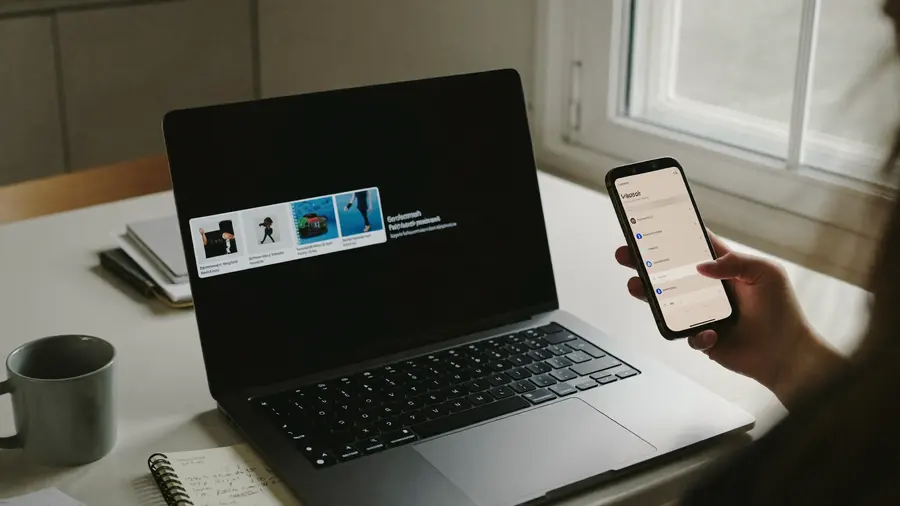
En el móvil que te vas a llevar de verdad, no en el portátil donde casualmente está abierto el eMail de entrega. Dos de las tres comprobaciones solo se responden desde el propio aparato.
Antes de Empezar: Tres Comprobaciones
- ¿El móvil admite eSIM? Casi todo lo vendido en los últimos años sí. En lugar de adivinarlo por el nombre del modelo — el mismo modelo puede cambiar según la región — pasa la comprobación de compatibilidad del dispositivo.
- ¿Está libre de operador? Un móvil bloqueado rechaza una eSIM ajena aunque el hardware la soporte perfectamente. Es una restricción de contrato, no técnica, y tu operador suele liberarlo gratis una vez pagado el móvil — pero puede tardar un día o dos, así que mira esto lo primero y no lo último.
- ¿Estás en Wi-Fi, en el móvil que te vas a llevar? La instalación necesita conexión a internet, y el perfil solo se puede instalar una vez. Las dos cosas pesan más de lo que parece.
Método 1: El Enlace de un Toque (lo Más Fácil)
Cuando compras en el móvil con el que viajas, no llegas a ver ningún código QR. El eMail de entrega lleva un botón Instalar eSIM. Al tocarlo, el perfil pasa directamente a tu sistema operativo — Apple y Google publican los dos un mecanismo estándar exactamente para esto — y el móvil abre su propio cuadro de instalación.
- Abre el eMail de entrega en el móvil.
- Toca Instalar eSIM.
- El móvil te pregunta si añade el plan. Confirma.
- Ponle nombre a la línea. Viaje es uno bueno — vas a estar cambiando entre líneas y los nombres por defecto no hay quien los recuerde.
Eso es todo. De diez a treinta segundos. Si el botón no hace nada, casi seguro que estás leyendo el eMail en un portátil — usa entonces el código QR de más abajo.
Método 2: El Código QR
Úsalo cuando la eSIM va a un móvil distinto de aquel con el que compraste — el aparato de tu acompañante, un segundo móvil, un dispositivo donde el eMail no está abierto. Abre el eMail en un portátil o en una segunda pantalla para que el código esté en algo a lo que puedas apuntar con una cámara.
En iPhone
-
Abre la pantalla de eSIM
AjustesDatos móvilesAñadir eSIM — el del medio se llama Celular en algunas regiones.
-
Elige Usar Código QR
El escáner se abre al momento.
-
Apunta la cámara al código
Confirma el plan cuando aparezca.
-
Ponle nombre a la línea
Después elige tu línea por defecto para llamadas y mensajes cuando te lo pida.
También puedes abrir sin más la app Cámara y apuntar al código — iOS reconoce un código de eSIM y ofrece una notificación que te lleva al mismo cuadro.
Una cosa que puedes ignorar: Transferir desde un iPhone cercano. Eso es eSIM Quick Transfer, para mover tu línea habitual entre tus propios dispositivos. No tiene nada que ver con una eSIM de viaje.
En Android
El menú cambia según el fabricante. Los dos más habituales:
Google Pixel — AjustesRed e InternetSIMs+ (Añadir SIM). Cuando te pida meter una SIM física, busca la línea pequeña que dice ¿Descargar una SIM en su lugar? y tócala. Luego Siguiente, y escanea.
Samsung Galaxy — AjustesConexionesAdministrador de SIMAñadir eSIMEscanear el código QR del proveedor.
En otros móviles Android las palabras cambian, pero el camino es siempre alguna versión de ajustes de redtarjetas SIMañadir. El paso que la gente se salta es el del Pixel: el móvil da por hecho que hablas de una SIM de plástico, y la opción de eSIM está puesta a propósito con poca voz.
Método 3: Introducción Manual
Úsalo cuando la cámara no enfoca, cuando el código está impreso en vez de en una pantalla, o cuando el escaneo falla sin motivo aparente. Toda eSIM trae la misma información también en texto, porque el código QR solo es una foto de ese texto.
Necesitas dos valores, y los dos vienen en el eMail de entrega:
- Dirección SM-DP+ — el servidor que guarda tu perfil. Tiene pinta de nombre de dominio.
- Código de activación — una cadena larga de letras y números que identifica cuál es tu perfil.
En iPhone: AjustesDatos móvilesAñadir eSIMUsar código QRIntroducir datos manualmente — el último está al final de la pantalla del escáner y se pasa por alto con facilidad. En Android, esas mismas pantallas ofrecen una opción de introducir el código manualmente.
Después de Instalar: Los Cuatro Ajustes que Deciden si Funciona
Que el perfil esté en el móvil no es lo mismo que el móvil lo esté usando. Un aparato de doble SIM te hace tres preguntas separadas sobre qué línea hace qué, y una de ellas la contestan mal los viajeros constantemente.
| Ajuste | Ponlo en | Por qué |
|---|---|---|
| Datos móviles | La línea de viaje | Es la que lleva tus datos en el extranjero |
| Itinerancia de datos, línea de viaje | Activada | Una eSIM de viaje hace itinerancia. Desactivada significa sin datos |
| Itinerancia de datos, línea habitual | Desactivada | El ajuste que fabrica facturas sorpresa |
| Llamadas y mensajes | Tu línea habitual | Mantiene tu número y los códigos del banco llegando |
La segunda y la tercera fila son el mismo interruptor en dos líneas distintas, en posiciones opuestas, y por eso mismo sale mal. Pon las dos a conciencia.
Deja Permitir cambio de datos móviles (iPhone) o su equivalente en Android en desactivado. Deja que el móvil se caiga a tu línea habitual cuando la de viaje va lenta — algo útil en casa y caro fuera.
El APN no deberías tocarlo. Las eSIM de viaje lo configuran solas, y editarlo a mano es una forma habitual de romper una conexión que estaba a punto de funcionar.
Cuando Aterrizas
Quita el modo avión y espera. Registrarse en una red local tarda desde unos segundos hasta un par de minutos, y la respuesta honesta es que en una sala de llegadas llena suele ir más lento que una hora después.
Sabrás que ha ido bien cuando el nombre del operador arriba en la pantalla cambie a uno local. Ese momento es también cuando tu plan empieza a contar — un plan de siete días que se conecta por primera vez a las 14:55 caduca a las 14:55 siete días después.
Cuando Algo Sale Mal
| Lo que ves | Lo que suele significar |
|---|---|
| «No se puede añadir el plan de datos móviles» | No había internet durante la instalación, o el móvil está bloqueado por el operador. Prueba primero otra red Wi-Fi y después mira el bloqueo |
| «Este código ya no es válido» | El perfil ya se instaló una vez — en este móvil o en otro. Un código de activación es de un solo uso |
| Instalada, pero sin cobertura en el destino | Dale dos minutos y luego activa y desactiva el modo avión. Si sigue sin nada, elige la red a mano en los ajustes en vez de automáticamente |
| Hay cobertura, pero no carga nada | La itinerancia de datos está desactivada en la línea de viaje, o los datos móviles siguen apuntando a tu línea habitual |
| Funcionaba y dejó de funcionar | Se acabaron los datos, o caducó la validez. Las dos cosas se ven en tu cuenta |
| La línea desapareció tras restablecer el móvil | Un restablecimiento de fábrica borra los perfiles eSIM. Este es el único caso realmente irrecuperable — el código está gastado |

Un perfil se instala una vez. El Wi-Fi del aeropuerto, una llamada al embarque y un código de activación de un solo uso son mala combinación, y es la forma más común de que una eSIM que funciona acabe en soporte.
Tres Cosas que No Debes Hacer
- No borres el perfil mientras le queden datos. Quitar una eSIM no es como sacar una tarjeta de la bandeja. El código de activación está gastado, así que normalmente no se puede volver a poner — y los datos que quedaban se van con ella.
- No la instales en dos móviles «a ver cuál tira». Gana el primero y el segundo recibe un error. Decídelo antes de escanear.
- No lo dejes para el aeropuerto. Portales de acceso, tiempos de espera agotados, una cola detrás de ti y una llamada al embarque son el peor entorno posible para un paso que necesita una conexión estable.
Preguntas Frecuentes
¿Con Cuánta Antelación Puedo Instalarla?
Con toda la que quieras. Instalarla no inicia el plan, así que el día que llega es un buen día para instalarla.
¿Tengo que Quitar Mi SIM Normal?
No, y no deberías. Tu línea habitual se queda en el móvil, mantiene tu número localizable y sigue recibiendo códigos de verificación. La eSIM de viaje se pone al lado.
¿Puedo Pasarla a un Móvil Nuevo Más Adelante?
Da por hecho que no. Algunos operadores admiten una reemisión y muchos no, porque el código es de un solo uso. Si viajas con un móvil de repuesto, decide de antemano cuál es el bueno.
¿Funciona con un Punto de Acceso?
En la mayoría de los planes sí — compartir con un portátil o con quien viaja contigo funciona con normalidad. Unas pocas redes lo limitan, así que mira el plan concreto si esa es toda la razón de la compra.
¿Y si Compré el Destino Equivocado?
Mientras no la hayas instalado, no ha empezado nada. Escríbenos antes de escanear y se puede arreglar; después de instalarla el perfil queda atado a esa red y es mucho más difícil.
Por Dónde Empezar
Compra en el móvil que te llevas, instala esa misma noche por el Wi-Fi de casa, ponle nombre a la línea y deja los cuatro interruptores de la tabla de arriba como toca. Luego olvídate hasta aterrizar, donde el único paso que queda es quitar el modo avión.
Si todavía estás decidiendo si una eSIM es lo que te conviene, cómo funciona una eSIM de verdad cubre el terreno anterior a este, y nuestra guía completa es la referencia más a fondo. Si aún no has elegido tamaño de plan, cuántos datos necesitas de verdad hace esa cuenta.
Y cuando sepas adónde vas, compara los planes que cubren tu destino — varias redes móviles suelen dar servicio al mismo sitio, y las diferencias de precio y de datos solo se ven una al lado de la otra.
Comprueba si Tu Móvil Admite una eSIM Lo responde desde el aparato que tienes en la mano, no desde el nombre de un modelo.